Apple Music を使いこなすコツ
Apple Musicは、音楽の新しい楽しみ方を提案する音楽ストリーミングサービスです。iPhoneに標準搭載されています。
自分のiPhoneに音楽のデータを取り込んでおかなくても、ネットでいつでも聴き放題です。
Apple Musicでは、ロスレス・ハイレゾといった高音質な音楽データを追加料金なしで利用可能なことに加えて、空間オーディオという立体音響でのストリーミングも行なっています。
アーティスト公式のミュージックビデオも充実していますし、ラジオにも力を入れていて音楽好きにはたまらないサービスです。
この特集では、目玉機能である空間オーディオやロスレス・ハイレゾを楽しむために必要なものや、音楽ストリーミングとしての使い方を紹介します。
Apple Musicに登録
Apple Musicにまだ登録していない場合は、下のバナーから登録してください。
無料期間もありますので、気軽に試せますね。
Apple Musicで新しい音楽との出会いを愉しむ
Apple Musicは、自分のお気に入りの曲を思う存分聴くこともできますが、新しい音楽との出会いを楽しんでもらおうという工夫がたくさんされています。
1億曲を超える音楽が聴き放題と言われても、どれを聞いたらいいか迷いますよね。自分で選んでいたら、結局はお気に入りの少数の音楽を繰り返し聴いているだけになりそう。
Apple Musicには、そんなユーザーのお悩みを解決する工夫がたくさんあります。
 https://iphone-lab.net/apple-music-infinity-444913/
→ Apple Music のキモはパーソナライズの精度 – 最強の“おすすめ”機能が音楽の楽しみ方を再発明
→ Apple Musicの必聴プレイリストで新しい音楽に出会う
→ Apple Musicのラジオで新しい音楽に出会う楽しみ
→ Apple Musicの検索機能が新しい音楽との出会いを広げる
→ Apple Store で流れる心地よい音楽をiPhoneで聴ける公式プレイリストはApple Musicにあります
→ AppleのCMで使われた曲の公式プレイリストはApple Musicにあります
Apple Music Live で会場の臨場感を満喫
Apple Musicのサブスクリプション登録者のためのサービスとして、毎月オリジナルのライブが行われています。
LiveのパフォーマンスはApple Musicの中で配信されます。
→ Apple Music Live でライブの雰囲気を満喫しよう
音楽を快適に聴くには
ストリーミングでいつでも音楽を聴けるとなると、周囲の状況も様々です。
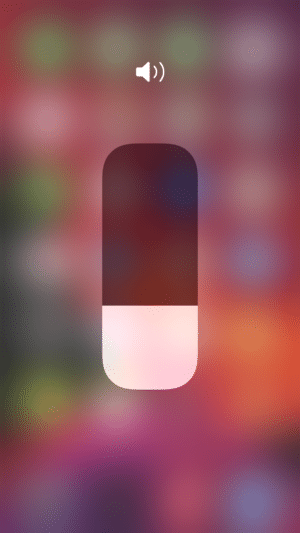
場所や気分に合わせてボリュームをちょうどいいところに合わせたくなることもあるでしょう。
こちらの記事では、音量を微調整する方法を紹介しています。
→ iPhoneの音量を細かく微調整して快適に音楽を聴く方法3つ
気分で聴きたい音楽は変わります。Apple Musicでラブ(いいね!)したお気に入りの曲だけ聴きたい場合もありますよね。
→ Apple Musicでラブした曲だけ聴くスマートプレイリスト作成方法
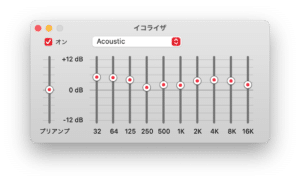
低音を強調したり、ボーカルを強調したり、好みに合わせて音の雰囲気を変えたいときは、イコライザを使います。
→ iPhoneイコライザのおすすめ設定:AirPods・音楽ジャンル・シーン別の使い分け方
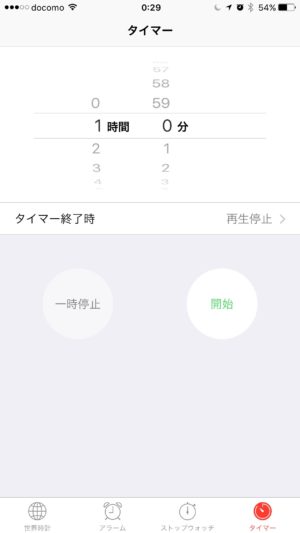
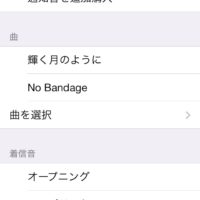
音楽を聴きながら眠りたい場合、スリープタイマーで再生を自動停止しましょう。
音楽を目覚まし時計として再生することもできます。
→ お気に入りの音楽を目覚ましにしよう!iPhone時計アプリの使い方
ストリーミングでパケット(ギガ)は大丈夫?
音楽が聴き放題なのは嬉しいのですが、通信量はどうなんでしょう?
パケット(ギガ)を使いまくって、イザという時に通信ができないのでは困りますね。
Apple Musicの音楽配信でどれくらいギガを使うのか調べてみました。
→ 音楽ストリーミング再生で通信量(ギガ)をどれ位使うのか調べてみた
Apple Music 空間オーディオ(立体音響)
ドルビーアトモスの技術を利用した、立体音響の音楽配信サービスです。ハイレゾ音源の音楽を聴いていると、音の情報量が多いので奥行きや立体感を感じます。空間オーディオの立体感は、音の広さをもっと効果的に感じられます。
Apple Music の空間オーディオは、AirPods Pro/MaxといったApple製のイヤホン・ヘッドホンと組み合わせると、顔を動かした時に常に書面方向から音が聞こえてくる感じに変化する「ダイナミック・ヘッド・トラッキング」という機能もあります。
空間オーディオで音楽の楽しみ方が変わります!
では、空間オーディオを楽しむためには特別な機器やイヤホンやヘッドホンが必要なのか気になりますよね?
安心してください。全てのイヤホン・ヘッドホンで空間オーディオが使えます。
詳細はこちらの記事をご覧ください。
→ Apple Music空間オーディオの設定と対応イヤホン:有線・普通のイヤホンでも使える?
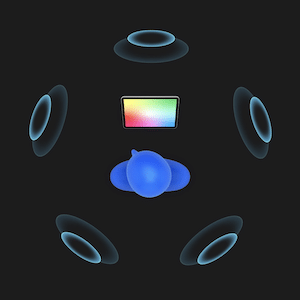
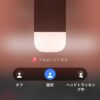
空間オーディオをAirPods ProなどApple製のイヤホン・ヘッドホンで使っていると、標準設定ではダイナミック・ヘッド・トラッキングがオンになっています。立体音響の個人最適化に使われる機能ですが、音楽を聴いているだけの場合、余計なお世話というか邪魔なだけの機能なんですよね。
邪魔な場合はコントロールセンターからオフにしましょう。
→ AirPodsのヘッドトラッキングと固定の違い:シーン別の使い分け方
Apple Music ロスレス・ハイレゾ音源
Apple Musicでは、Appleがロスレス・ハイレゾと呼んでんる高音質な音源を、追加料金なしで楽しむことができます。
ロスレス音源とは、CDの音質から何も失われていない音源のこと。ロス(失う)がない(レス)という意味です。
ハイレゾとは、ハイレゾリューション(高解像度)音源のことで、CDを超える情報量の音質のことです。音の情報量が豊かなので、圧縮音源では失われていた細かなニュアンスも伝わり、立体感や臨場感が感じられると言われています。
通常のストリーミングサービスで使われる、AACやMP3などの圧縮音源に比べて、データ量が大きくなる代わりに高音質とされています。
ロスレス・ハイレゾの高音質音源を楽しむためには、有線接続のイヤホン・ヘッドホンが必要です。
ただし、iPhoneの現行機種にはイヤホンジャック(イヤホンの差し込み口)がないので、そのままでは聴けません。加えて、音源の実力を存分に発揮させるためには追加の機器が必要です。
最小限の支出でガッツリ高音質を楽しめるものを紹介します。
→ ロスレス・ハイレゾ音楽ストリーミングとは(Apple Music・Amazon Music)
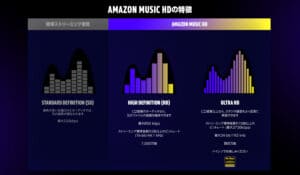
→ Apple Musicのロスレス・ハイレゾを手軽に聴くために必要な物とは
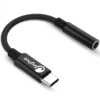
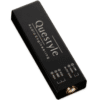
USB-C 接続のDACは、iPhone 15以降のUSB-C端子に直接接続できます。選択肢が多くて音質の違いを楽しめます。
→ iPhoneで本当のハイレゾを聴けるUSB-C DAC JINGHUA Type-C to 3.5mm アダプター
→ ポータブル最高音質USB DAC Questyle M12でハイレゾとMQAを聴こう
→ 元気な音質のハイレゾDAC iBasso DC05はモニターヘッドホンに最適
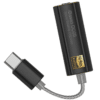
iPhone 14以前(Lightning端子)でUSB-C DACを使うには、OTG対応の変換アダプターが必要です。
→ ハイレゾに必須!iPhoneでUSB-C DACが使えるLightning変換アダプター
→ iPhoneでハイレゾUSB-C DACのケーブルを横向きに使えるLightning変換アダプター Audirect LTOC OTG Adapter
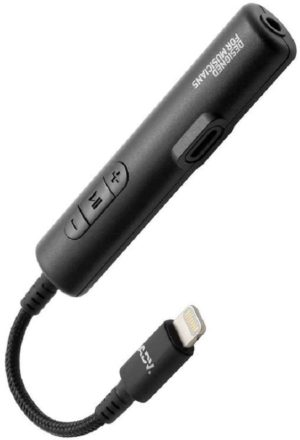
変換アダプターを使いたくない場合は、Lightning端子に直接接続するDACも選択肢です。
→ 【MFiでハイレゾ】Lightning接続ポータブルヘッドホンアンプ radius RK-DA70L
→ Apple Musicのロスレス・ハイレゾに高音質なLightning DAC MOTTERU変換アダプター
→ LAM搭載小型Lightning DACでApple Musicロスレス・ハイレゾを感動的な高音質に!オウルテックOWL-CBLTF35LT01
ハイレゾ音楽を聴きたい場合、しっかりしたイヤホンが必要です。でも、高い製品を買う必要はありません。これを買っておけば後悔しない、ピヤホン2を紹介します。現在の自分的メインのイヤホンです。
→ ピヤホンHi-Unit HSE-A2000PNは感動の高音質イヤホンで、ハイレゾにも空間オーディオにもオススメです
ミュージック関連の新着記事
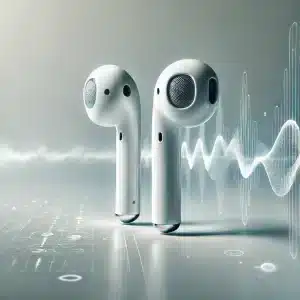
- AirPods 4の魅力とは?

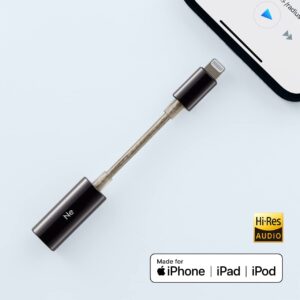
- 【MFiでハイレゾ】Lightning接続ポータブルヘッドホンアンプ radius RK-DA70L
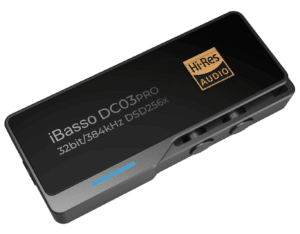
- iBasso DC03Pro レビュー:DACチップ2個搭載でiPhoneにも使える高コスパUSB DAC
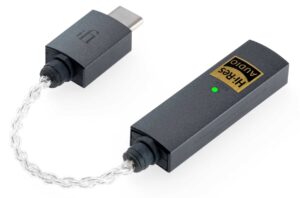
- iFi Audio GO Link レビュー:iPhoneで使える小型USB DAC(32bit/384kHz対応)
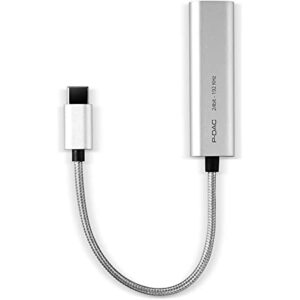
- 【極上ハイレゾサウンド】お手頃高級DAC Audiolab USB-C ヘッドホンアンプ P-DAC
- 【Apple Music Live】手の中で満喫!ライブの臨場感
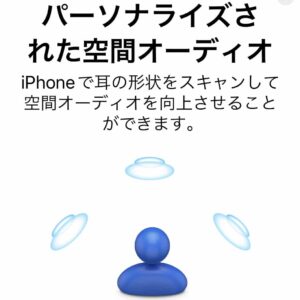
- AirPods Pro をパーソナライズして空間オーディオの立体感を最適化
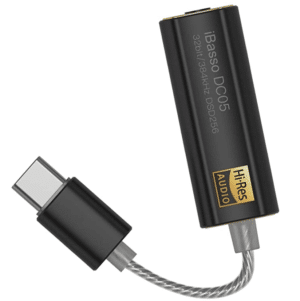
- 【元気な音質】モニターヘッドホンを活かすハイレゾDAC iBasso DC05