iPhoneフリック入力の練習方法と両手打ちのコツ:1日でマスターする手順
iPhoneのフリック入力は、指を上下左右に滑らせるだけで効率よく日本語を入力できる方法です。正しいコツをつかめば、1日の練習でかなり速く打てるようになります。
この記事では、フリック入力の基本的な練習方法から、両手打ちで速度を上げるコツまで順を追って解説します。
- フリック入力の基本(「上がう段」の法則)
- 小文字・濁点・半濁点の入力方法
- 片手・両手打ちのコツ
- 早打ちのスピードアップテクニック
フリック入力は高速な日本語入力方法

フリック入力とは、スマホのソフトウエアキーボードの上で指を十時方向に滑らせて、効率よく文字を入力する方法です。
文章の早打ちには欠かせない、高速に文字を入力するタイピング方法です。
現在では音声入力も普及してきていますが、周囲に人がいると使いづらい…
フリック入力を練習するメリット
音声入力と違って、周囲に人がいても気にならないというのもメリットですが、他にも沢山あります。
文字入力で動かす指の回数が少ない
いわゆるガラケーのテンキーを使った文字入力(トグル入力)では、「お」の段の文字を入力するためには同じキーを5回連打する必要がありました。
フリック入力では指を下方向に滑らせるだけでオ段の文字が入力できるので、一回の操作で済んでしまいます。
ローマ字入力の場合は、母音以外は1文字入力するのに2回の操作が必要です。
記号も一回の操作で入力
カッコや中点など、いろんな記号が一回の操作で入力できます。
スマホのローマ字入力の場合、記号を入力するためにはキーの切り替えが必要になります。
文章を書くときの思考を妨げない
パソコンの親指シフト入力(ニコラ配列)に慣れた人は、指でしゃべるみたいに文字を入力できるといいますが、フリック入力もまさにそんな感じ。
慣れてしまえば、まるで指先でしゃべっているみたいに文章が書けます。
言葉を考える方に意識を注力できるので、思考が中断されないという感じ。
ストレスが減る
現代人は老若男女を問わず、毎日沢山の文字を入力していますよね。
フリック入力を身につければ、iPhoneやスマートフォンでパソコンに負けないくらい快適に文章を書くことができるようになりますので、めっちゃストレスが軽減します。
個人的には、フリック入力が現時点でモバイル機器の日本語入力方法としては究極と言えると思っています。基本的にどの文字を入力するのも一回の操作で済みますので、とても入力の効率が良いです。(英語などアルファベット言語の入力だと、スワイプとかグライドと呼ばれている「なぞり入力」が良いと思いますが、日本語入力となぞり入力の相性は良くない)
LINEやSNSの普及で文字を入力する機会は多くなっているので、しっかり身につけましょう。
iPhone が日本で発売された当初、指を十時方向に滑らせて入力する「フリック入力」は画期的な入力方法としてデビューしました。今ではすっかり普及して、スマートフォンでは当たり前の入力方法になりましたが、当サイトで考案した「フリックで高速に日本語を入力するための早打ちのコツ」は今も健在です。
文字の入力速度にこだわる方は、ぜひお試しください。
1日でマスター!フリック入力の練習方法
フリック入力は、下記のことを意識するだけで簡単に身につきます。
フリック入力の方向は「上がう」
フリックする方向については、まず「上がう段」と覚えるといいと思います。
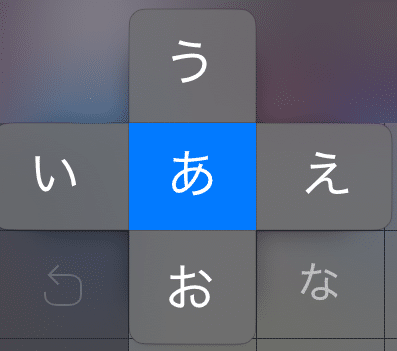
キーに指を置いて触ったままにすると、花びらが開くみたいに上下左右へ入力できる文字が展開します(上図)。
これを確認して入力したい文字の方向へ指を滑らせるとその文字が一回の操作で入力できます。この操作方法でも良いのですが、花びらの展開を待たずに指を入力したい文字の方向に動かしてもその文字が入力できます。
これがフリック入力の最大のメリットですね。
どの文字を入力したい場合も一回の操作で完了、同じキーを連打する必要はありません。
文字配置の覚え方も簡単です。「あ」の段はそのままタップですが、「う」の段が上と覚えてしまうと、何となくその他も感覚的に身につきやすくなると思います。
フリック入力で「お」は下
練習を始めた初期の段階では、「う」が上と覚えたら「お」が下と覚えるようにします。ガラケーのキーボードだと、お段を入力するには同じキーを5回も押していましたが、フリック入力だと指を下にシュッと滑らせるだけなので、とてもスムーズですね。
そして何となくのイメージとして、「←」を意識しながら「い」、「→」を意識しながら「え」を入力するとコツをつかみやすくなると思います。
「か」行や「さ」行など、他のキーについても「上がウ段」という法則は共通です。
十字のどの方向でどの段が入力できるか身についてしまえば、片手の親指一本でもサクサク文章を書けるようになると思います。
フリック入力で小文字と濁点・半濁点(真面目版)
文章を入力していると、小文字や濁点・半濁点もよく使いますね。
フリック入力では、基本的にほとんどの文字を一回の操作で入力できますが、小文字と濁点・半濁点に関しては2〜3回の操作が必要です。この点に関しては、残念ながら親指シフトには及ばないな〜と感じるところですね。
まず普通に「つ」を入力して、左下の「^_^」から変化した「小」キーをタップします。これで小さい「っ」に変わります。「づ」を入力するには「小」キーをもう一度タップします。
「や」「ゆ」「よ」や「あ〜お」も同様に、「小」キーで小文字が入力できます。
濁点の付加も同様に、まず普通の文字を入力して「小」キーをタップです。例えば、「か」を入力して「小」をタップすれば「が」になりますし、「は」入力して2回「小」キーをタップすれば「ぱ」になります。
小文字・濁点・半濁点は入力しなくても大丈夫
真面目に入力する場合は、上に書いたようにします。が、実はApple日本語入力は小文字・濁点・半濁点を入力しなくても自動で認識して変換してくれます。
例
- はそこん → パソコン
- たいしようふ → 大丈夫
- たくてん → 濁点
下のスクリーンショットを見てもらった方がわかりやすいかも。

画像にある通り
「たくてんはにゆうりよくしなくてもたいしようふ」
↓
「濁点は入力しなくても大丈夫」
と変換されています。小文字・濁点が何もしなくても変換できています。
これは便利な機能だし、キーをタップする回数が減ることで文章の高速入力に効果的なので、ガッツリ使いましょう。
この機能を使いこなすコツとしては、文節単位で細かく変換するより、長い文章を一気に入力した方がより性格に変換されます。もう「小文字」「濁点」ボタンのことを忘れてしまって問題なしです。
この機能の詳細についてはこちらの記事をどうぞ。
→ iPhoneのフリック入力で濁点・半濁点・小文字は何もしなくて大丈夫。なぜって?
 https://iphone-lab.net/flick-dakuten-443654/
一日フリック入力で過ごしてみる
ここまで紹介した内容を覚えたら、一日フリック入力で過ごしてみましょう。
LINEの返信とか、Twitterのコメントとか、文字を入力する機会は色々あるものではないでしょうか。
最初はちょっともどかしく感じても、文字入力が必要なときにフリック入力で頑張ってみると、意外にすぐに上達するはずで。それくらい効率がいい入力方法なんですよ、フリック入力って。
タイピング王者みたいな超高速入力を目指していなくても、気がついたらサクサクと文章を書けているはず。
リック入力練習サイトなどで特別な特訓をしなくても、普段使いをしていれば自然に上達します。
フリック入力のコツ
フリック入力の便利機能を覚えて、さらに高速な入力をしちゃいましょう。
変換候補を見て入力する
入力方法を覚えたら、高速な文字入力に最も大切なコツを覚えましょう。それは、目線(入力時にどこを見るか)です。
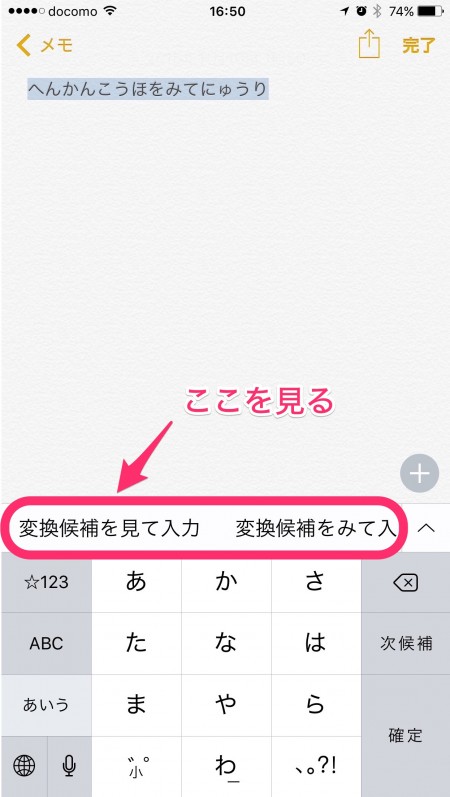
パソコンで文字を入力する時も、普通はキーボードを見ないで画面のカーソル位置を見て入力しますよね。iPhoneで文字を入力する時も、手もとのキーボードではなく、文字を入力するごとに表示される変換候補か、文字が入力されるカーソル位置を見て入力します。
これって、高速な文字入力には結構大切なことです。
iPhoneのキーボードのタッチ判定はとても良くできていて、文字の枠に正確に指が触れなくても、直前の操作から推測される誤タップを補正してくれるようになっています。そう、枠から少しずれたりどちらかに寄った場所を触っても、ユーザーの意図を汲み取って入力に反映させてくれるんです。これは小さなことなんですけど、実際に使っていての心地よさには大きな影響があります。
それでも入力ミスはどうしても起きてしまいますので、間違いにすぐ気づけるようにしておく方が、トータルでは効率良く早く入力できることになります。誤入力があると変換候補が変になって間違ったことに気づきやすいと思うので、個人的には変換候補を見ながらの入力がいいのではないかと感じています。
ATOK for iOS などサードパーティ製キーボードアプリでは、基本的にインライン入力(カーソル位置に直接文字が入力される)ができない仕様になっているので、必然的に変換候補を見ながら入力することになると思います。
キーボードは「フリックのみ」
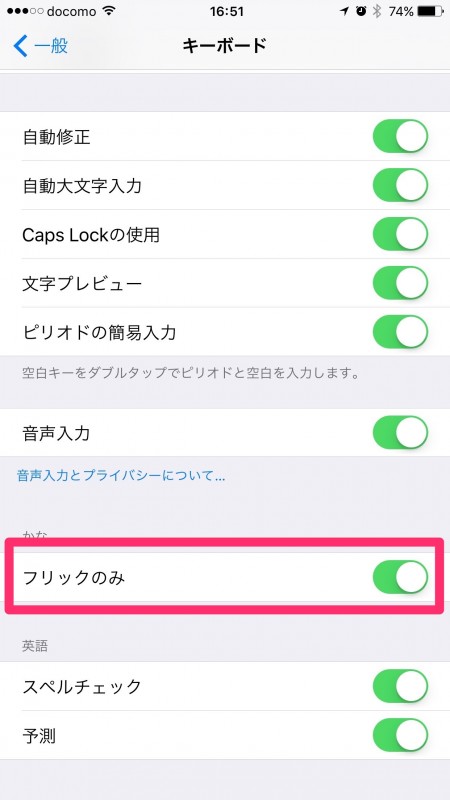
iPhone も iPad も、標準キーボードの初期設定では「フリックのみ」がオフで、トグル入力状態になっています。たぶん、同じ文字を連打するケータイ入力に慣れた日本人への配慮なのだろうと思いますが、フリック入力を身につけると2回同じキーをタップで「い段」が入力されるというように、連打で段が変わるのは不便です。「ああ、いいね!」みたいに、同じ文字を連続で入力したい時にはイラッとします。
設定アプリを開いて、「一般」から「フリックのみ」をオンにしましょう。
これで同じキーを連打した時には同じ文字が連続で入力されるようになります。
LINEとかメッセージサービスを使って友達と会話していると、「うわあああっ!」みたいな感じで同じ文字を連続で入力する機会って割と頻繁にありますよね?「フリックのみ」に設定しておけば、そんな時にもイラッとしないで済みます。
かっこや記号の入力もフリックで
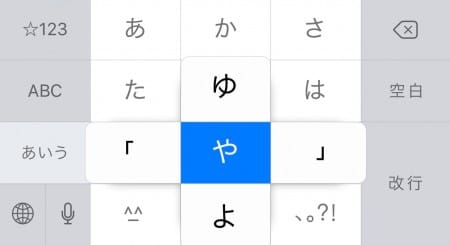
文章を書いていると、かっこや鉤かっこを入力する機会が多いですよね。そんな場合も、「や」キーを左右にフリックで簡単に入力できます。
「や」キーを左にフリックすると、「
「や」キーを右にフリックすると、」
が入力できます。括弧やダブルクォートなどは変換候補に出てきますので楽チンです。変換候補には「」の両方同時入力も表示されますので、これを入力して3D Touch対応機種ならカーソル操作で一文字戻るのが最速の入力方法でしょう。
長音記号「ー」を入力したい場合は、「わ」キーを右にフリックです。
「〜」などが変換候補に出ます。
中点「・」は「、」の変換候補に出ます。数字キーに変更して、「4」の右フリックでも入力できますが、たぶん「、」の変換の方が早くて楽です。
その他、数字キーのフリックには様々な記号が割り当てられていますので、何か記号を入力したいと思った時には数字キーに切り替えて探してみると良いでしょう。
記号の入力には単語登録も活用する
単語登録をしっかり行って、辞書をしっかり鍛えていくことが、文章を快適に入力するためには最も大切です。必要な単語は人それぞれですので、自分に合った辞書に育てていきましょう。
よく使う記号をいくつか単語登録しておくと何かと便利ですので、下記あたりを登録しておくことをお勧めします。
矢印
「↑」: かか
「←」: たた
「→」: はは
「↓」: やや
点
「:」: 、、
「…」: 、、、
「ん」のフリックで邪魔になる下からニュルっとくるコントロールセンターをオフ
画面の下からにゅるっと出てくるコントロールセンターが、フリックで文字入力中に出てきてイラっとする場合はこちらを参照。
→ フリックで「ん?」を入力する時にコントロールセンターがにゅるっと出てきて邪魔なら設定でオフにしよう
フリック入力両手打ちのコツ: 左右交互打ち
フリック入力に慣れてきたら、さらに高速に文字を入力する方法として、当サイトで考案した両手フリック入力・左右交互打ちがお薦めです。単に両方の手を使うという単純なものではなくて、両手の親指で、なるべく左右の手を交互に使うようにするという入力方法です。

例えば、「こんにちは」と入力する場合、ハムスターやリスがヒマワリの種をかじるときのように iPhone を両手で持って、右親指で「か」を下にフリックして「こ」、左親指で「わ」を上にフリックして「ん」、以後、右で「に」、左で「ち」、右で「は」、と入力します。
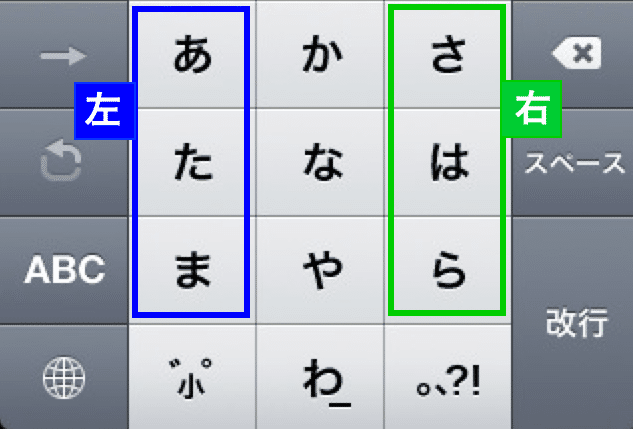
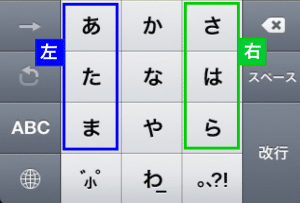
基本的に、「あ」「た」「ま」を左手が担当して、「さ」「は」「ら」を右手が担当します。「か」「な」「や」「わ」は、その前後に入力する文字がどちらの手を使うかで適宜打ち分けます。
ただ、「えつみ」のように、左側に配置されたキーばかり使うような場合は、左手で「え」、右手で「つ」、左手で「み」という補助的な打ち分けもした方が良いという場面もあります。「たいたにっく」なんかも、「い」を右手で入力する方がいいですね。ついでに、「つ」を入力した後に小文字にしますが、このときも右手の親指で左列下の「小」キーをタップすると良いですね。
最近のiPhoneは画面サイズが大きくなっているので、片手の親指でのフリック入力だと指の動きが大きくなってしまって、入力しづらい場面が多くあります。そこで、両手で交互にフリック入力すると、片手の指では届きにくいキーもスムーズにタップできるので、リズム良く入力できると思います。
大きなキーボードでは上下方向への指の動きも大きくなってしまいますが、両手の親指を使った入力方法ならそんなにやりにくいという感じにはならないでしょう。僕はわりとすぐに Plus の大きさにも慣れました。
タイポ補正機能と相まって、Apple純正の日本語入力はなかなか快適ですね。ま、大きさも自由に変えられたらさらに便利ではありますけど。
iPhoneの現行機種はどんどん画面が大型化していますので、キーボードの大きさにどうしても馴染めない場合は、キーボードの大きさを変更して左右のどちらかに寄せることもできますので、自分の指の動きにちょうど良いサイズに変更して、利き手側に寄せて片手で入力すると良いと思います。

アプリを使ってフリック入力の練習
ここまででフリック入力の方法とコツを覚えたら、あとは実践あるのみ!使っているうちにどんどん上達するはずです。
が、いきなり実戦投入するのではなく、納得いくまで練習をしてからにしたい場合は、フリック入力練習用のアプリを使うのもアリです。

フリック ファン! 2.3(無料)(掲載時)
カテゴリ: 仕事効率化, ゲーム, 単語
販売元: midtown – Tatsuya Yamamoto(サイズ: 4.7 MB)

フリックラーニング 1.128.0(無料)(掲載時)
カテゴリ: ゲーム, 仕事効率化, パズル, 単語
販売元: M kajimura – M kajimura(サイズ: 50.5 MB)

マイタイピング – タイピング・フリック入力練習 3.8(無料)(掲載時)
カテゴリ: ゲーム, エンターテインメント, 単語
販売元: 株式会社ラウンドファンクション – Round Function Inc.(サイズ: 73.2 MB)
フリック入力は馴れてしまえば快適です
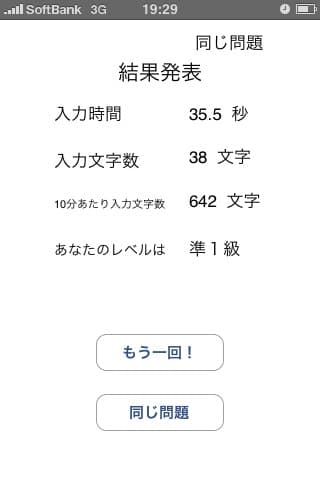
フリック入力に慣れてくると、パソコンの「親指シフトキーボード」には及ばないものの、1文字の入力に2打鍵必要なローマ字入力よりは早いかも?というくらいになりました。
タイピング練習・速度計測アプリ「タイピング〜」で計測してみると、一応準一級の速度という結果が出ましたので、なかなかのものではないかと思います。
最近では、ちょっとメールを書いたり、ブログ記事を書いたり修正したりするのに、パソコンを立ち上げる(Macなのでとても短時間でスリープから復帰しますが)のが億劫に感じてしまい、iPhone で用事を済ませることが多くなっています。(書籍の原稿みたいな長文を書く場合はパソコンで「親指シフト」ですけど。)
実は自分、親指シフターだけあって、効率よく文字を入力するということにはちょっとこだわったりします。そんな僕が考案したこの入力方法、ぜひ一度お試しくだされ。
iOS 8 からは、標準の日本語入力も大幅に改善されましたが、せっかくサードパーティ製のキーボードを使えるようになったのですから、ATOK や片手キーボードPRO(実質Google日本語入力のiPhone版)を使ってみるのも良いと思います。フリックのコツは同じですが、より賢い変換候補で快適に文章を書けますよ。そう、十分仕事に使えるというレベルで。
→ iPhoneの日本語入力を快適ににもどる