Apple MusicイコライザーおすすめとAirPodsの調整
Apple Musicの音質を変える方法には、ミュージックのプリセットEQと、対応するAirPodsのカスタムEQがあります。iOS 27のAirPods用EQは「低・中・高」の3バンドを手動調整する方式です。実機画面と、従来のおすすめプリセットを紹介します。
対応AirPodsで音を自分好みに変えたいなら、まずAirPods側のEQを確認してください。ミュージックのプリセットを使う場合は、迷ったら Acoustic、低音なら R&B / Bass Booster、高音が刺さるなら Treble Reducer が試す目安です。

iOS 27のAirPods用EQは低・中・高の3バンド
iOS 27では、対応するAirPodsの設定から低音・中音・高音を個別に調整できます。ミュージックアプリのEQに、多数の周波数スライダーが追加されたという意味ではありません。
| 比べる項目 | AirPodsのカスタムEQ | ミュージックのEQ |
|---|---|---|
| 調整方法 | 低・中・高の3バンドを上下に動かす | Acousticなどのプリセットを選ぶ |
| 設定場所 | 設定 → AirPodsの名前 → オーディオとルーティング → イコライザ | 設定 → アプリ → ミュージック → EQ |
| 対象・保存先 | 対応AirPods。設定はAirPodsに保存 | ミュージックで再生する音の設定 |
Appleが案内する対応機種はAirPods 4以降、AirPods Pro 2以降、AirPods Max 2です。筆者はAirPods Pro 2(USB-C)とiPhone 13/iOS 27.2で確認しました。機能が表示されない場合は、対応機種かどうかと、iOS・AirPodsのファームウェア更新状況を確認してください。
AirPodsのカスタムEQを調整する手順
- AirPodsを装着し、iPhoneに接続します。
- 「設定」を開き、上部のAirPodsの名前をタップします。
- 「オーディオとルーティング」→「イコライザ」→「カスタム」を開きます。
- 曲を聴きながら「低」「中」「高」を少しずつ上下に動かします。
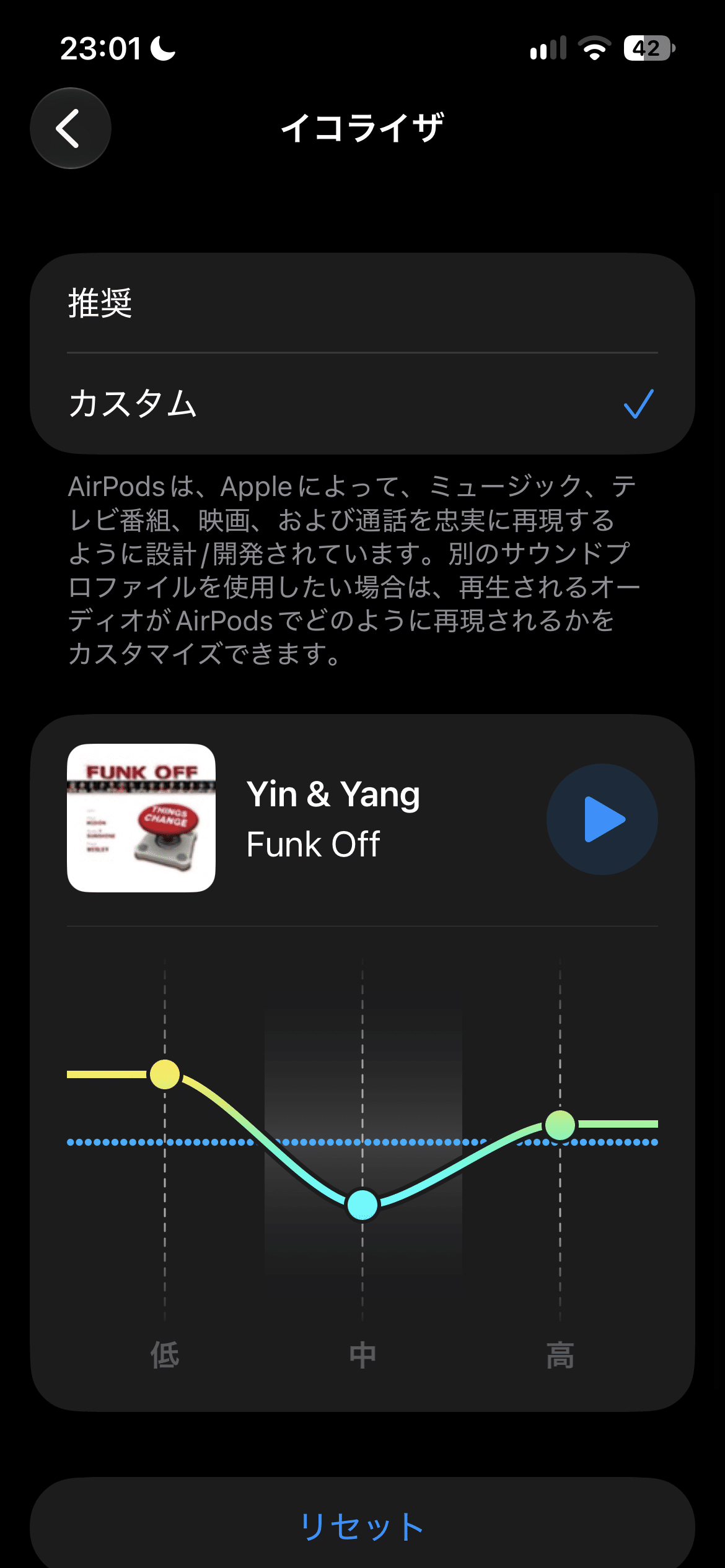
低音を足したい時は「低」、声の聴こえ方を変えたい時は「中」、高音が強すぎる時は「高」から少しずつ試すと比較しやすくなります。上の画面は操作例で、すべての曲におすすめする設定値ではありません。カスタムEQを使わない状態に戻すには「推奨」を選びます。
ミュージックのEQと両方設定すると、どちらが優先?
筆者のAirPods Pro 2(USB-C)/iPhone 13・iOS 27.2でApple Musicを聴いた範囲では、ミュージック側よりAirPods側のEQが優先されました。これは実機での確認結果で、すべての機種や再生アプリでの動作を確認したものではありません。
このため、以下で紹介するAcousticやBass Boosterなどを比較する時は、AirPodsのイコライザをいったん「推奨」に戻してください。AirPodsのカスタムEQとミュージックのプリセットを同時に変えると、どちらの変更で音が変わったのか判断しにくくなります。
公式情報:Apple「AirPodsでEQをカスタマイズする」/AirPodsの設定と対応機種/AirPodsのファームウェア更新。公式仕様と実機確認の照合日:2026年11月3日。
目的別おすすめ設定の早見表
以下はミュージック側のプリセットEQの選び方です。対応AirPodsのカスタムEQを使用中なら、比較前にAirPods側を「推奨」に戻してください。
| 目的 | おすすめEQ | 向いている人 |
|---|---|---|
| 迷った時の万能設定 | Acoustic / Piano | ジャンルを問わず自然に聴きたい |
| 低音・重低音を強くしたい | R&B / Hip Hop / Bass Booster | ベースやドラムを前に出したい |
| AirPods Proで厚みを出したい | Acoustic / R&B | 空間オーディオも使う |
| AirPodsやEarPodsで低音が物足りない | Bass Booster / Loudness | 開放型イヤホンを使っている |
| 高音が刺さる・聴き疲れする | Treble Reducer / Deep | 長時間聴く、屋外で聴く |
| ボーカルを聴きやすくしたい | Vocal Booster / Pop | 歌声を聴く |
| Late Nightの代わりを探している | Loudness / Treble Reducer | 小音量でも聴き取りやすくしたい |
| 低音リデューサーが気になる | Bass Reducer | 低音が響きすぎる環境で聴く |
Apple Musicイコライザーの設定場所
Apple Musicのイコライザーは、ミュージックアプリの中ではなくiPhoneの設定アプリから変更します。
- iOS 18以降: 設定 → アプリ → ミュージック → EQ
- iOS 17以前: 設定 → ミュージック → EQ
Apple公式のiPhoneユーザガイドでも、ミュージックの音質は設定アプリからEQと音量を自動調整で変更する案内になっています。Spotifyを使っている場合は、Spotifyアプリ内の設定から別にイコライザーを調整します。
参考: Apple Support: Adjust the sound quality in Music on iPhone
迷ったらAcousticかPiano
Acoustic: いちばん失敗しにくい万能設定

Acousticは、低音と高音を軽く持ち上げながら、中音域も不自然に引っ込めにくい設定です。名前だけ見るとアコースティック音源向けに見えますが、ポップス、ロック、ジャズ、空間オーディオまで広く使えます。
AirPods ProでApple Musicの空間オーディオを聴く時も、まずAcousticから試すとバランスを取りやすいです。
Piano: 明るく聴きやすいもう一つの万能設定

Pianoは、ピアノ曲専用というより、曲全体を少し明るく聴かせる設定です。Acousticより軽快に感じることがあるので、ポップスやロックで試す価値があります。
低音・重低音を強くしたい時のおすすめ
R&B: AirPods Proで低音を足したい時

R&Bは、ベースラインやキックの存在感を出したい時に使いやすい設定です。AirPods Proで「音はきれいだけど、もう少し厚みがほしい」と感じるなら、Bass Boosterより先にR&Bを試すのがおすすめです。
AirPods Proの低音をもっと詰めたい場合は、AirPods Proの重低音を強くしたい時の設定でも詳しく整理しています。
Bass Booster: 低音不足を分かりやすく補う

Bass Boosterは名前どおり低音を分かりやすく足す設定です。通常のAirPodsやEarPodsのように、構造上どうしても低音が逃げやすいイヤホンで効果を感じやすいです。
ただし、低音がもともと強いイヤホンやスピーカーでは、音が膨らんで聴こえることがあります。その場合はR&BやHip Hopのほうが自然です。
低音リデューサーとは?何に使う?

低音リデューサー(Bass Reducer)は、低音を増やす設定ではなく、低音を抑える設定です。スピーカーの低音が響きすぎる部屋、低音が強すぎるイヤホン、夜に小さめの音量で聴きたい時に使います。
「音が軽くなるだけでは?」と思うかもしれませんが、低音が膨らんでボーカルが埋もれている環境では、Bass Reducerにすると声や楽器の輪郭が見えやすくなることがあります。
Late Nightがない・代わりになる設定
Late Nightは、小さい音を持ち上げて聴き取りやすくする方向の設定です。iPhoneの環境や表示言語によって「Late Night」が見つからない場合、目的によって代わりを選びます。
- 小音量でも迫力を出したい: Loudness
- 高音が刺さるのを抑えたい: Treble Reducer
- 声を聴き取りやすくしたい: Vocal Booster または Spoken Word
音漏れが心配な場面では、EQだけでなく音量そのものを下げることも大切です。EQは音の傾向を変える機能で、音漏れを完全に防ぐ機能ではありません。
AirPods・イヤホン別おすすめ設定
以下はミュージック側のプリセットEQの選び方です。対応AirPodsのカスタムEQを使用中なら、比較前にAirPods側を「推奨」に戻してください。
| 機器 | おすすめ設定 | 理由 |
|---|---|---|
| AirPods Pro | Acoustic / R&B | 空間オーディオやノイズキャンセリングと合わせやすい |
| AirPods | Bass Booster / Loudness | 開放型で低音が逃げやすい |
| EarPods | Acoustic / Bass Booster | 軽さを補いやすい |
| 低音強めのヘッドホン | Flat / Bass Reducer | 低音の膨らみを抑えやすい |
| 高音が刺さるイヤホン | Treble Reducer / Deep | 聴き疲れを減らしやすい |
AirPods Proの音質を全体的に見直したい場合は、AirPods Proの音質を向上する設定もあわせてどうぞ。イヤーチップやアクセシビリティ設定まで含めて調整できます。
ジャンル別おすすめ設定
以下もミュージック側のプリセットです。ジャンル名だけで決めず、同じ曲・同じ音量で好みに合うかを比べてください。
| ジャンル | おすすめEQ | 狙い |
|---|---|---|
| ポップス | Pop / Acoustic | ボーカルと明るさを出す |
| ロック | Rock / Piano | ギターとドラムの勢いを出す |
| R&B | R&B | ベースとリズムを前に出す |
| ヒップホップ | Hip Hop / Bass Booster | キックと低音を強める |
| ジャズ | Jazz / Acoustic | 中高音の自然さを残す |
| クラシック | Classical / Piano | 響きと広がりを出す |
| 声が中心の音源 | Spoken Word / Vocal Booster | 声を聴き取りやすくする |
よくある質問
Apple MusicのEQはSpotifyにも効く?
ここでいうミュージックのEQは、ミュージック向けの設定です。SpotifyはSpotifyアプリ内のイコライザーを確認してください。AirPodsのカスタムEQはこれとは別で、Appleによると設定がAirPodsに保存され、ペアリング済みのほかのデバイスにも引き継がれます。各アプリ内EQとの優先関係は、Apple Musicでの上記確認を除いて未確認です。
iPhoneで自分好みの細かいEQ調整はできる?
iOS 27では、対応AirPodsのカスタムEQで低・中・高の3バンドを手動調整できます。ミュージック側はプリセットを選ぶ方式です。AirPodsの3バンドでは、任意の周波数や多数の帯域を個別に指定する細かな調整はできません。
3バンドより細かく調整したい場合は、利用する再生アプリや、ヘッドホンの専用アプリが備えるEQを確認してください。対応範囲や設定項目はアプリ・機器によって異なります。
Dolby Atmosや空間オーディオでもEQは必要?
必須ではありません。空間オーディオは音の広がり、EQは音域バランスを変える機能です。空間オーディオで音が軽いと感じるならAcousticやR&B、音が派手すぎるならTreble Reducerを試すと調整しやすいです。
まとめ
対応AirPodsでは、まずAirPods側のカスタムEQで低・中・高を調整できます。ミュージックのプリセットを使うなら、AirPods側を「推奨」に戻してから、迷ったらAcoustic、低音ならR&BやBass Booster、高音が強すぎるならTreble Reducerを比べてみてください。
AirPods Proを使っているなら、EQだけでなく音質向上設定や重低音設定も合わせて調整すると、かなり聴こえ方が変わります。
あわせて読みたい
→ AirPods Pro を使いこなすにもどる