YouTubeのMVをAirPodsで立体的に聴く方法:ステレオを空間化の使い方
空間オーディオは素晴らしい機能で、音楽の楽しみ方が変わりました。
YouTubeやYouTube Musicでも空間オーディオが使えたらいいなと思っている人も多いのではないでしょうか。
実は、AirPodsの「ステレオ音源を空間化」という機能を使うと、YouTube や YouTube Music で空間オーディオによる立体音響を楽しめます!
空間オーディオについて
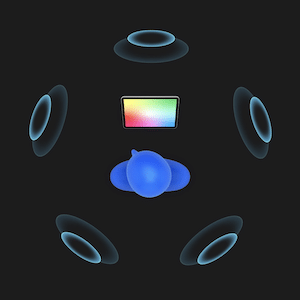
空間オーディオとは、ドルビーアトモスや360 Reality Audioの技術を使った立体音響で、対応した曲はまるで映画館のスピーカーから流れる全方位音響のような臨場感を楽しめます。
イヤホン・ヘッドホンで音楽を聴いているのに、頭の周囲で音が鳴っているみたいな不思議な感覚が味わえます。
楽器が奏でる音やスピーカーから出ている音を実際に聞くときは、床や壁からの反響があります。自分の体にぶつかって変化する音もあります。そういった反響などをアルゴリズムで作り出すことで、脳が立体に感じるというのが空間オーディオの仕組みです。
ハイレゾ音源だと、圧縮音源との違いを感じるためにはそれなりに機材への投資が必要です。しかも、違いを感じるのは簡単ではありません。
空間オーディオは、特別な機材がなくても立体感や臨場感を簡単に感じることができて、誰でも高音質化の恩恵を受けることができます。
空間オーディオの立体感を味わってしまうと、普通のステレオ音源で音楽を聴くのが物足りなくなってしまいます。
全ての音楽が空間オーディオに対応してくれたらいいのに。
ステレオを空間化は全ての音源で可能
Apple製イヤホン・ヘッドホンを使うと、「ステレオを空間化」という機能が使えます。ステレオを空間化は、Apple Music専用の機能ではありません。
ステレオ音源で提供される、全ての音楽が対象になりますので、ドルビーアトモスや360 Reality Audioに非対応のYouTube/YouTube Musicも立体音響化できます。
YouTube, YouTube Musicのステレオを空間化する方法
各種音楽配信サービスのステレオ音源を立体化する機能は、iPhoneのコントロールセンターから設定します。
コントロールセンターを呼び出す
YouTube など、立体音響化したいサービスで音楽を再生した状態で、コントロールセンターを呼び出します。
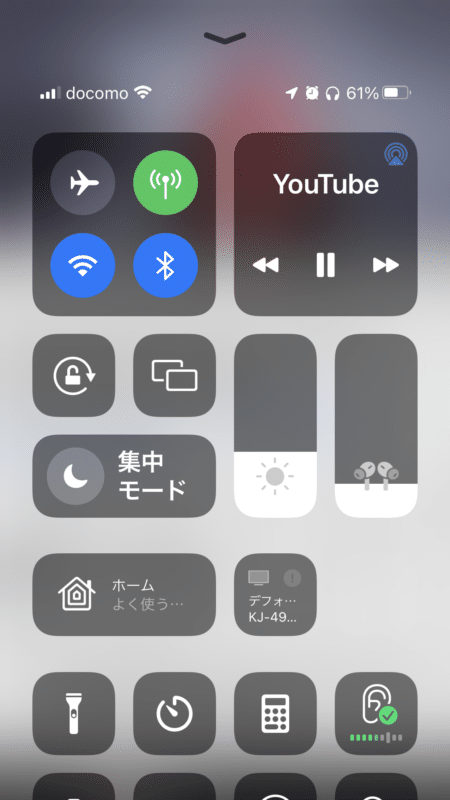
コントロールセンターを呼び出す方法は、ホームボタンがない機種の場合、画面の右上から画面の中央に向けて、指でシュッとフリックします。
ホームボタンがある機種の場合、画面の下から上に向けて、指でシュッとフリックします。
ボリュームコントロールをロングタップ
コントロールセンターが表示されたら、ボリューム調整バーをロングタップ(指でタップして、1〜2秒ほど触ったままにする)します。
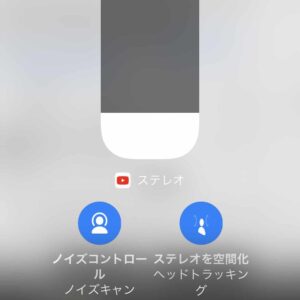
ボリューム調整バーが画面全体に表示されて、その下にノイズキャンセルの設定と、ステレオを空間化という設定が表示されます。
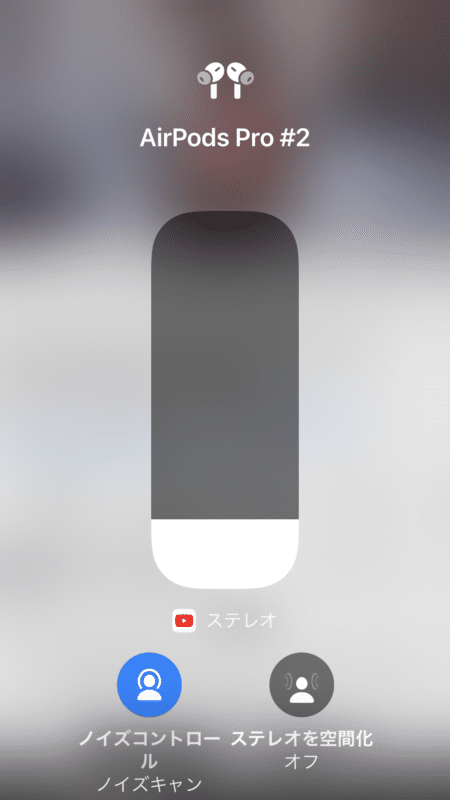
ステレオを空間化設定を選択
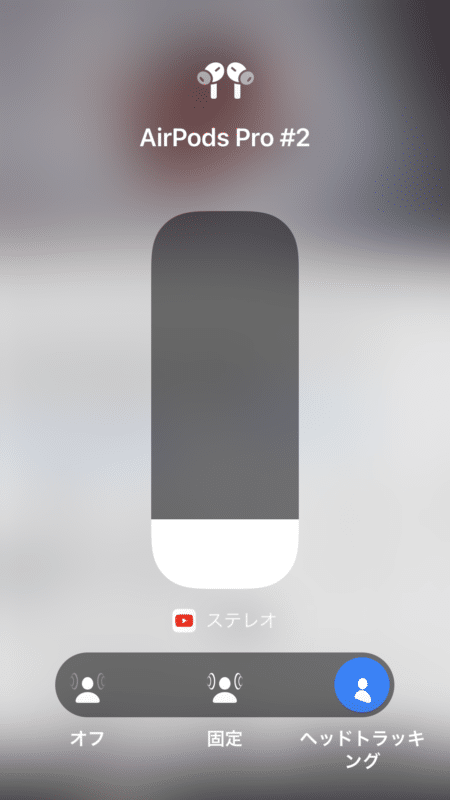
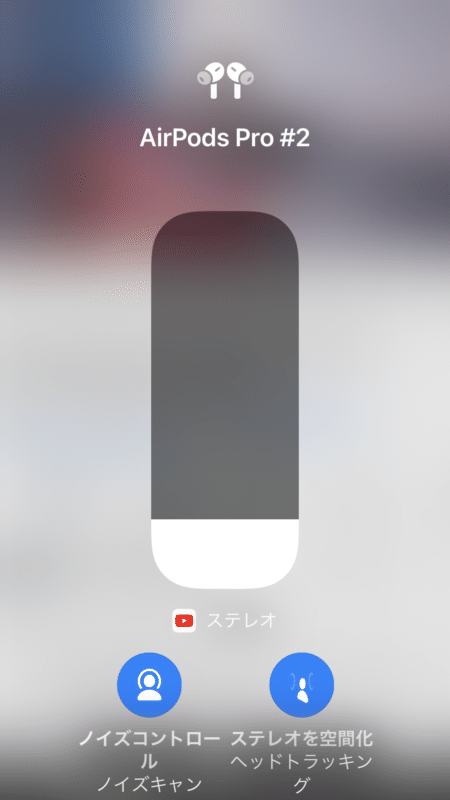
ボリューム調整バーの下の「ステレオを空間化」というボタンをタップすると、空間オーディオの設定の選択が表示されます。

選択項目は3つ。
- オフ: 普通のステレオ再生
- 固定: ステレオを空間オーディオ化
- ヘッドトラッキング: 空間化+ダイナミック・ヘッドトラッキング
オフは文字通り、通常のステレオでの再生です。
固定は、ステレオ音源を空間オーディオ化してくれますが、ダイナミック・ヘッドトラッキングは行いませんので、音楽を聴きながら横を向いても、音が聞こえる方向が変わりません。
ヘッドトラッキングでは、ステレオを空間化して立体音響にして、さらにダイナミック・ヘッドトラッキングも行います。音楽を聴きながら横を向いても、元々の正面側から音が聞こえてくるように変化します。
空間化のどちらかを選択することで、全てのステレオ音源が立体音響になります。
ダイナミック・ヘッドトラッキングは、音が聞こえてくる方向を変化させているだけではありません。
AirPodsシリーズに搭載されているジャイロセンサー(動きを感知するセンサー)を使って、音の反響の仕方をあやつるアルゴリズムを調整します。
これによって、各自に最適化された立体感を作り出しています。ライブ映像などで画面の方向から音が来る感覚を味わいたい時は、ヘッドトラッキングをオンにすると楽しみやすいです。
ヘッドトラッキングの詳細については、こちらの記事でどうぞ。
→ ヘッドトラッキングとは空間オーディオの立体感を補正する機能です
 https://iphone-lab.net/dynamic-head-tracking-444964/
YouTubeのMVは固定がおすすめ
YouTubeでMVを見ながら音楽を聴く場合は、まずステレオを空間化 + 固定がおすすめです。固定なら音の広がりは出しつつ、頭を動かしてもボーカルの位置が大きく動きにくいため、映像を見ながらでも自然に聴きやすいです。
ヘッドトラッキングは、ライブ映像やコンサート映像のように「画面の方向から音が来る感じ」を楽しみたい時に向いています。ただし、普通のMVや作業中のながら聴きでは、顔を動かすたびに音の位置が変わる感覚が気になることがあります。
| 見るもの | おすすめ設定 | 理由 |
|---|---|---|
| MV | 固定 | ボーカルを安定させながら音を広げやすい |
| ライブ映像 | ヘッドトラッキング | 画面方向から音が来る感覚を楽しみやすい |
| YouTube Musicを画面オフで聴く | 固定 | 音の位置が動きにくく、音楽だけに集中しやすい |
| 声が遠く感じる動画 | オフ / 固定 | 空間化で声が引っ込む場合がある |
YouTubeにはApple MusicのようなiPhone側のEQプリセットは効きにくいため、AirPodsで聴こえ方を変えるなら、まずステレオを空間化、次にイヤーチップの密閉やノイズキャンセリングを確認するのが現実的です。
空間オーディオ化の立体音響効果
ステレオを空間化機能の効果は絶大です。
説明不要で、立体音響のような雰囲気に変化したことがはっきりと感じられます。
奥行きのある音の雰囲気が素晴らしくて、Apple Musicのドルビーアトモス対応曲のような雰囲気に感じられます。
Apple Musicではドルビーアトモスで提供されている曲と、YouTubeで同じ曲を聴き比べてみました。
そうすると、当然と言えば当然ですが、ドルビーアトモスで提供されている本当の立体音響音源の曲と、音の位置関係が同じにはなりません。
アーティスト側が意図して立体感を調整したのと、機械的に立体的な雰囲気を作りだしたのとでは当然違います。ここは残念です。
とは言っても、本物の空間オーディオの臨場感にはなりませんが、「ステレオを空間化」は、YouTubeのステレオ音源でも聴こえ方を大きく変えられる機能です。
ステレオを空間化に対応したイヤホン・ヘッドホン
ステレオを空間化機能を使うためには、対応するApple製イヤホン・ヘッドホンが必要です。
- AirPods(第3世代以降)
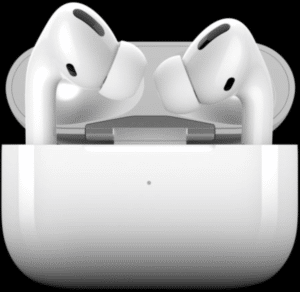
- AirPods Pro
- AirPods Max
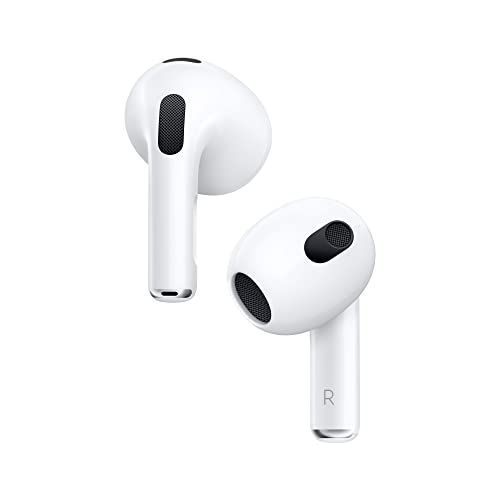

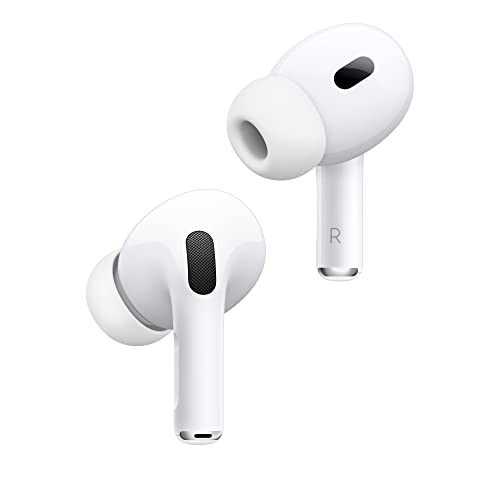

この機能が使えるというだけでも、Apple製の対応製品を選ぶ理由になりますね。