iPhoneを定規・メジャーにする方法|標準「計測」アプリの使い方と実寸定規の使い分け
外出先で家具のサイズを測りたい時や、メルカリ・宅配便の箱サイズ、小物の長さを今すぐ知りたいのに手元に定規やメジャーがない——そんな時は、iPhoneをそのまま定規・メジャー代わりに使えます。
ただし、「測りたい物の大きさ」によって使うべき機能が異なります。数10cm〜数mの家具や荷物を測るならiPhoneに最初から入っている標準「計測」アプリ(カメラ計測)が便利ですが、数mm〜数cmのネジや小物を正確に測るなら画面に実寸の目盛りを出す定規アプリの方が向いています。
この記事では、iPhoneを定規・メジャーとして使う3つの方法と、ズレずに正確に測るコツを分かりやすく解説します。
結論:家具・荷物は標準「計測」アプリ、ミリ単位の小物は「実寸定規アプリ」
iPhoneで長さを測る方法は、測定したい対象物に合わせて次のように使い分けるのが最も確実です。
| 測りたいもの・用途 | おすすめの方法 | 測定できる範囲・特徴 |
|---|---|---|
| 家具・家電・部屋の幅・宅配便の箱 (約10cm〜数m) |
方法1:iPhone標準「計測」アプリ (カメラでAR計測) |
アプリ追加不要。カメラをかざすだけで長い距離や四角形の縦横を一気に測れる(数mm〜1cm程度の誤差あり) |
| ネジ・指輪・ボタン・メルカリ厚さ3cm判定 (1mm〜15cm程度) |
方法2:実寸表示の定規アプリ (『100cm定規』などの画面目盛り) |
画面に表示された1mm単位の目盛り・方眼に実物を直接当てて正確に測れる |
| 封筒サイズや大まかな長さを3秒で知りたい (約7cm〜15cm) |
方法3:iPhone本体の外寸を目安にする | アプリ起動すら不要。標準的なiPhoneの縦幅(約14.7cm)・横幅(約7.15cm)を物差し代わりにする |
| 棚・テーブル・額縁の傾き(水平・垂直) | 標準「計測」アプリの「水準器」 | iPhoneの側面や背面を当てるだけで、0度(緑色表示)でピタッと水平がわかる |
| 子どもの身長を手軽に測りたい | 標準「計測」アプリの身長計測 (Proモデル限定) |
LiDAR搭載のiPhone Proシリーズなら、全身をカメラに映すだけで頭頂部まで自動計測できる |
まずはアプリをインストールせずにすぐ使える、iPhone標準の「計測」アプリから見ていきましょう。
方法1:iPhone標準「計測」アプリで長さを測る(アプリ追加不要)
iPhoneには、カメラとAR(拡張現実)技術を使って物の長さを測れるApple純正の「計測」アプリが最初から入っています。ホーム画面の「ユーティリティ」フォルダ内を探すか、ホーム画面を下にスワイプして「計測」と検索するとすぐに見つかります。
基本の測り方(始点と終点を指定する)
- 「計測」アプリを開き、画面の指示に従ってiPhoneをゆっくり動かして周囲の平面を認識させる
- 画面中央に表示される白い丸(ドット)を、測りたい物の始点(端)に合わせる
- 画面下の「+」ボタンをタップする
- 測りたい物の端に沿ってiPhoneをゆっくり動かし、終点(反対側の端)に白いドットを合わせる
- もう一度「+」ボタンをタップすると、始点から終点までの長さがcm単位で表示される
測定が終わった後でも、始点や終点の丸いポイントを長押ししてドラッグすれば、位置を微調整できます。やり直したい時は左上の「元に戻す(矢印)」または「消去」をタップしてください。
四角い物(箱・テーブル・ノート)を一発で自動計測する
段ボール箱やテーブル、ノート、額縁などの四角い物は、1辺ずつ測らなくても縦・横の長さと面積を同時に自動計測できます。
- 「計測」アプリで四角い物の全体が画面に収まるようにカメラを向ける
- 四角形の枠が自動認識され、黄色い枠線が表示される
- 枠が表示された状態で「+」ボタン(または枠内)をタップすると、縦・横の長さ(cm)と面積が一発で表示される
宅配便(60サイズ・80サイズなど)の縦・横・高さを素早く確認したい時に非常に重宝します。
測定結果の写真を撮る・数値をコピーする
- 寸法入りの写真を撮る:長さが表示された状態で右下のシャッターボタン(白い丸)をタップすると、寸法の数字が入ったままの写真をカメラロール(「写真」アプリ)に保存できます。引っ越しや家具選びのメモに最適です。
- 数値をテキストでコピーする:画面上に表示されている長さの数字(例:
75 cm)をタップすると、cmとインチの両方の詳細が表示され、「コピー」をタップしてメモ帳やLINEにそのまま貼り付けられます。
iPhone Proシリーズ(LiDAR搭載機)だけの高精度機能
iPhone 12 Pro以降〜iPhone 16 Pro / Pro Max などの「Pro」モデルには、レーザー光で距離を測るLiDARスキャナが搭載されており、標準の「計測」アプリがさらに高性能になります。
- ルーラー(細かい目盛り)表示:線を引いて長さを測ったあと、iPhoneを対象物に近づけると、黄色い線が1cm・1mm単位のメジャー目盛り表示に切り替わります。
- ガイドラインの自動吸着:家具の角やドア枠などの直線に近づけると、黄色いガイドラインが自動でピタッと吸着するため、始点・終点がズレにくくなります。
- 身長の自動計測:カメラに人の全身(足元から頭まで)を映すと、床から頭頂部までのラインが自動で表示され、一瞬で身長を測れます。
方法2:ミリ単位の小物は「実寸定規アプリ(100cm定規など)」で画面に当てて測る
カメラを使う標準の「計測」アプリは大きな物を測るのには便利ですが、Apple公式サポートでも案内されている通り「測定値はあくまでおおよその目安」であり、数mm〜1cm前後の誤差が出ることがあります。
そのため、以下のようなミリ単位の正確さが必要な小物を測る場合は、iPhoneの画面上に実寸大(1:1)の目盛りを表示する定規アプリを使う方が確実です。
- ネジの直径やアクセサリー・ボタンのサイズ(mm単位)
- メルカリ(ネコポス・ゆうパケット)で発送する荷物の「厚さ3cm以内」のチェック
- 昆虫や植物、文房具などの小さな物の縦横サイズ
画面に直接当てて測れる『100cm定規』の特徴と使い方
実寸表示の定規アプリの中でも定番なのが『100cm定規』です。iPhoneの画面サイズに合わせた実寸の目盛りに加え、方眼定規モードも備えています。
1. iPhoneの外枠(端)が「0cm」になっているので当てやすい
通常の定規アプリは画面の内側から目盛りが始まるものが多いですが、『100cm定規』はiPhone本体の外側の端が「0cm」になるよう設計されています。
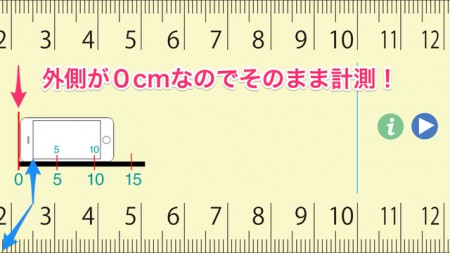
そのため、机の上や壁際、段ボールの厚みを測る時でも、測定したい物の端にiPhoneの側面をピタッと揃えるだけで正確に測れます。
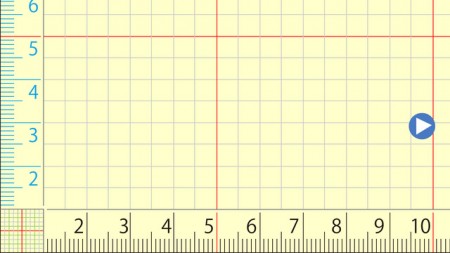
2.「方眼定規」モードで小物の縦・横を1mm単位で同時に測れる
画面上に1mm単位の目盛りと5mm・1cm方眼を表示する「方眼定規」モードに切り替えると、iPhoneの画面の上にネジやコイン、指輪、捕まえた昆虫などを直接乗せるだけで、縦幅と横幅を同時に読み取れます。
3. iPhoneをスライドさせて画面以上の長さを測ることも可能
iPhone本体の長さを超える物を測る場合は、左手の指で画面を押さえたまま、右手でiPhone本体を横にスライドさせることで、目盛りを継ぎ足しながら最大100cmまで測る機能も付いています(ただし、現在15cm以上の長い物を測る場合は、先ほど紹介したiPhone標準の「計測」アプリを使う方がスムーズです)。
 100cm定規(無料)
カテゴリ: 仕事効率化, ライフスタイル
販売元: ZOOMO Inc.
方法3:アプリすら開かずに「iPhone本体のサイズ」を目安にする裏ワザ
「定規アプリを開く時間すらない」「封筒や箱がだいたい何cmかだけ今すぐ知りたい」という時は、自分が持っているiPhone本体の縦・横の長さを覚えておくと、そのまま簡易物差しとして使えます。
代表的なiPhone本体の外寸(高さ×幅)は以下の通りです。
| iPhoneの機種(シリーズ) | 本体の縦(高さ) | 本体の横(幅) | 覚えやすい目安 |
|---|---|---|---|
| iPhone 12 / 13 / 14 / 15 / 16(標準モデル) iPhone 12 Pro / 13 Pro / 14 Pro / 15 Pro |
約14.7 cm (146.6〜147.6 mm) |
約7.15 cm (71.5〜71.6 mm ※15 Proは70.6 mm) |
縦15cm弱 × 横7cm |
| iPhone 16 Pro(6.3インチ) | 約14.96 cm (149.6 mm) |
約7.15 cm (71.5 mm) |
縦ちょうど15cm × 横7cm |
| iPhone SE(第2世代・第3世代) | 約13.84 cm (138.4 mm) |
約6.73 cm (67.3 mm) |
縦約14cm × 横6.7cm |
| iPhone 14 Plus / 15 Plus / 16 Plus iPhone 12〜15 Pro Max |
約16.0〜16.1 cm (159.9〜160.9 mm) |
約7.7〜7.8 cm (76.7〜78.1 mm) |
縦16cm × 横7.8cm |
| iPhone 16 Pro Max(6.9インチ) | 約16.3 cm (163.0 mm) |
約7.76 cm (77.6 mm) |
縦16.3cm × 横7.8cm |
たとえば標準モデルのiPhoneを使っている人なら、「iPhoneの縦2つ分=約29.5cm(A4封筒の縦とほぼ同じ)」「iPhoneの横幅=約7cm」と覚えておくだけで、買い物先での収納ボックス選びや郵便物のサイズ確認が一瞬でできるようになります。
おまけ:標準「計測」アプリの「水準器」で水平・傾きを測る方法
家具の設置やDIY、額縁・カレンダーを壁に掛ける時に便利なのが、標準「計測」アプリに入っている「水準器」機能です。
- iPhone標準の「計測」アプリを開く
- 画面右下の「水準器」タブをタップする
- 傾きを調べたい棚やテーブルの上にiPhoneを置く(または壁掛けの額縁の上辺にiPhoneの側面を当てる)
- 角度が「0°」になると画面全体が緑色に変わり、「コッ」という触覚フィードバック(振動)で水平になったことを知らせてくれる
画面を1回タップすると、その時点の角度を基準(0°)として固定し、そこからの角度差を測ることも可能です。
うまく測れない・ズレる・インチ表示になる時の原因と対処法
標準の「計測」アプリを使っていて「単位がインチ(inch / ft)になっている」「実際の長さと数cmズレる」という場合は、以下の表の対処法を試してください。
| 症状・困りごと | 主な原因 | 対処法・直し方 |
|---|---|---|
| 長さが「cm」ではなく「インチ・フィート」で表示される | 計測アプリの単位設定がヤード・ポンド法になっている | 「設定」>「アプリ」>「計測」>「単位」(iOS 17以前は「設定」>「計測」>「単位」)を開き、「メートル法」にチェックを入れる |
| 測定結果が数cmズレる・毎回数値が変わる | 部屋が暗い / 白い壁や鏡で特徴点が取れていない / カメラを速く動かしすぎている | ・照明を明るくする ・対象物と平行にゆっくり動かす ・カメラレンズの指紋汚れを拭く ・10cm以下の小物は方法2の「実寸定規アプリ」を使う |
| 「iPhoneを動かして開始」から画面が進まない | カメラが机や床の平面・角を認識できていない | 対象物に近づきすぎている場合が多い。一歩引いて机の角や床全体が映るようにし、iPhoneをゆっくり左右に傾ける |
| 標準の「計測」アプリが見当たらない | 過去にホーム画面から削除(取り除き)している | ホーム画面を下にスワイプして「計測」と検索するか、App Storeで「計測(Apple純正)」を検索して再ダウンロードする |
なお、測定した寸法入りの写真が「写真」アプリで見つからない場合は、iPhoneの写真が表示されない・カメラロールがおかしい時の直し方もあわせて確認してみてください。また、測った家具のサイズや買い物メモを忘れないように待ち受け画面へ出しておきたい時は、iPhoneのロック画面・待ち受けにメモを表示する方法が便利です。
よくある質問(FAQ)
Q1. iPhoneの標準「計測」アプリの精度はどのくらいですか?
明るい場所で机や箱の角を測った場合、誤差は数mm〜1〜2cm程度に収まることが多いです。家具の配置や宅配便のサイズ確認には十分な精度ですが、1mm単位の正確さが必要なDIYの木材カットやネジ径の測定には、画面に実寸目盛りを出す定規アプリや実物のメジャー・ノギスを使ってください。
Q2. 画面に目盛りが出る定規アプリは、画面フィルムやケースを付けていても正確ですか?
画面フィルムやケース自体で目盛りの間隔が変わることはありませんが、iPhoneの表示設定(「設定」>「画面表示と明るさ」>「画面表示の拡大」で「文字を拡大」を選んでいる場合)によっては、実寸定規アプリの目盛りがわずかにズレることがあります。初めて使う時は、手元の1円玉(直径ちょうど2.0cm)や千円札(横15.0cm)を一度画面に当てて、目盛りが合っているか確認しておくと安心です。
Q3. 曲線や丸い物の周囲(外周)もiPhoneで測れますか?
標準の「計測」アプリや画面定規は「直線距離」を測る仕組みのため、頭囲やウエスト、円柱の周囲などの曲線を正確に測ることはできません。丸い物の直径であれば、方眼定規モード(方法2)の上に置いて測ることができます。
まとめ
iPhoneを定規・メジャー代わりに使う方法は、測りたい対象に合わせて次の3つを使い分けるのが正解です。
- 10cm以上の家具・家電・宅配便のサイズ:アプリ追加不要のiPhone標準「計測」アプリ(カメラAR計測)を使う
- 1mm〜15cmの小物・ネジ・メルカリ厚さ3cm判定:画面に直接当てて測れる実寸定規アプリ(『100cm定規』など)を使う
- 封筒や小物の大まかなサイズを3秒で知りたい時:iPhone本体の外寸(標準モデルで縦約14.7cm × 横約7.15cm)を目安にする
外出先で「メジャーを持ってくればよかった!」と困った時は、まず標準の「計測」アプリを開き、細かい小物を測りたい時は実寸定規アプリを活用してみてください。