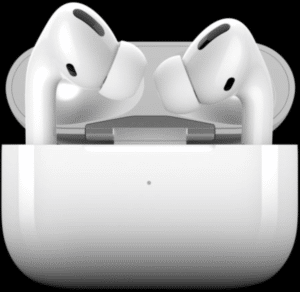
SpotifyでAirPodsを空間オーディオ風に聴く方法:固定・ヘッドトラッキングの違い
SpotifyはApple Musicのような公式の空間オーディオ(Dolby Atmos)には対応していません。しかし、iPhoneの「ステレオを空間化」機能を使えば、AirPods Pro/Maxで立体音響に近い効果を楽しめます。
この記事では、Spotifyで空間オーディオを有効にする設定手順と、Apple Musicの本物の空間オーディオとの違いを解説します。
SpotifyとApple Musicの空間オーディオの違い
Spotifyで「空間オーディオ」を設定する前に、Apple Musicとの根本的な違いを押さえておきましょう。
| 比較項目 | Apple Music 空間オーディオ | Spotify+ステレオを空間化 |
|---|---|---|
| 音源の処理 | Dolby Atmos ネイティブ(アーティストが制作) | ステレオをAirPods/iPhone側で処理 |
| 対応楽曲 | 対応曲のみ(全曲ではない) | Spotifyの全楽曲 |
| 立体感 | 高い(本物の立体音響) | 中程度(似た雰囲気) |
| 月額費用 | Apple Musicの契約が必要 | Spotifyの契約のみでよい |
| 必要なデバイス | AirPods Pro/Max など | AirPods Pro/Max など |
ひとことで言うと、Apple Musicはアーティストが意図した本物の立体音響。SpotifyはiPhoneが自動処理する「立体音響風」の効果です。
ステレオを空間化なら全サービスに対応
「ステレオを空間化」はApple Music専用の機能ではありません。
ステレオ音源で提供されるすべての音楽が対象になります。SpotifyはもちろんAmazon MusicもYouTube Musicも、その他あらゆる音楽配信サービスが立体音響化します。
Spotifyを空間オーディオ化する方法
各種音楽配信サービスのステレオ音源を空間化する機能は、iPhoneのコントロールセンターから設定します。
コントロールセンターを呼び出す
Spotify など、立体音響化したいサービスで音楽を再生した状態で、コントロールセンターを呼び出します。
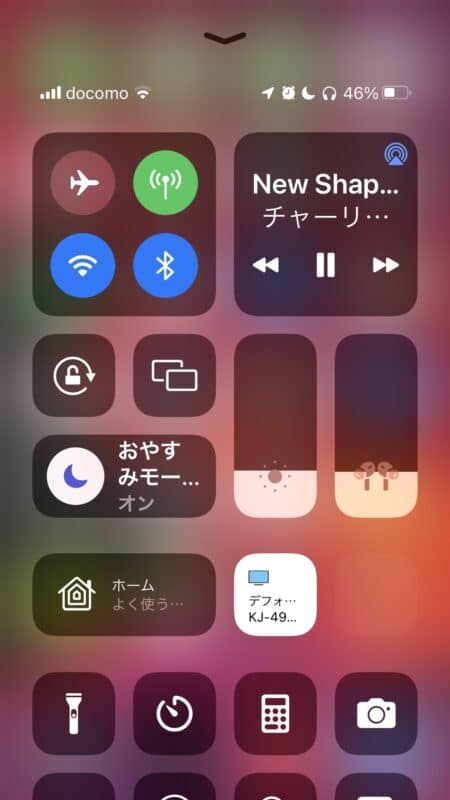
コントロールセンターを呼び出す方法は、ホームボタンがない機種の場合、画面の右上から画面の中央に向けて、指でシュッとフリックします。
ホームボタンがある機種の場合、画面の下から上に向けて、指でシュッとフリックします。
ボリュームコントロールをロングタップ
コントロールセンターが表示されたら、ボリューム調整バーをロングタップ(指でタップして、1〜2秒ほど触ったままにする)します。
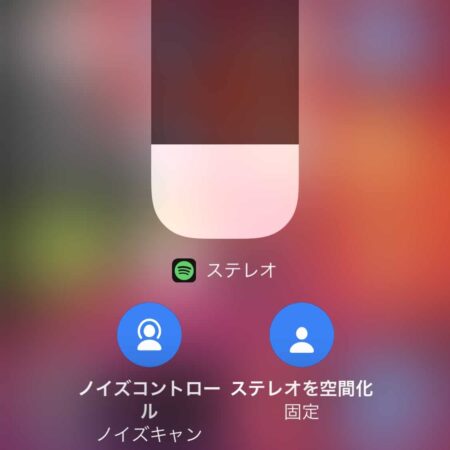
ボリューム調整バーが画面全体に表示されて、その下にノイズキャンセルの設定と、ステレオを空間化という設定が表示されます。
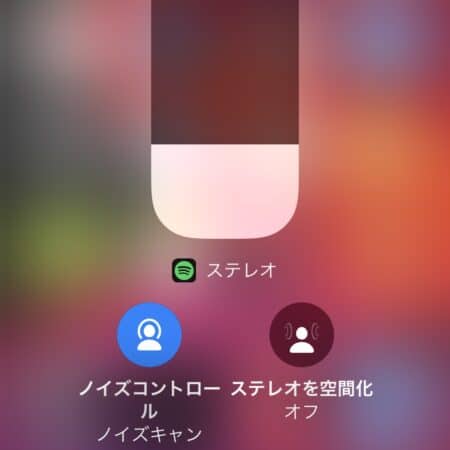
ステレオを空間化設定を選択
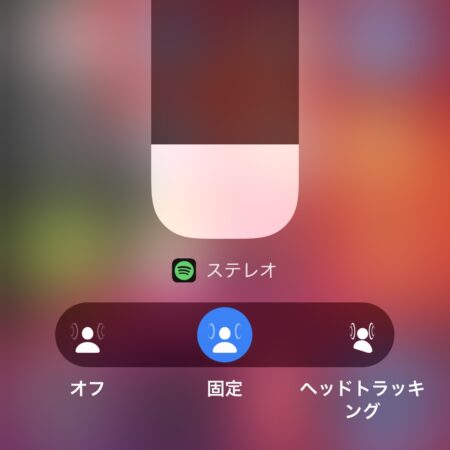
ボリューム調整バーの下の「ステレオを空間化」というボタンをタップすると、空間オーディオの設定の選択が表示されます。

ステレオを空間化の選択項目は3つ。
| 設定 | 効果 | おすすめのシーン |
|---|---|---|
| オフ | 通常のステレオ再生 | 空間化を使いたくないとき |
| 固定 | ステレオを空間オーディオ化(頭の動きに非連動) | じっくり座って聴くとき |
| ヘッドトラッキング | 空間化+頭の動きに合わせて音が変わる | ライブ映像などを座って楽しむとき |
固定は、ステレオ音源を空間オーディオ化してくれますが、ダイナミック・ヘッドトラッキングは行いませんので、音楽を聴きながら横を向いても、音が聞こえる方向が変わりません。
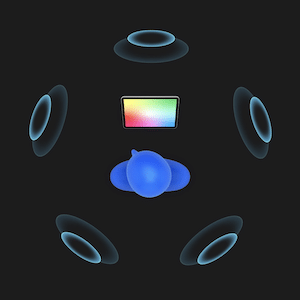
ヘッドトラッキングでは、ステレオを空間化して立体音響にして、さらにダイナミック・ヘッドトラッキングも行います。音楽を聴きながら横を向くと、元々の正面側から音が聞こえてくるように変化します。
Spotifyで音楽を聴くなら固定から試す
Spotifyで音楽を聴くなら、まずはステレオを空間化 + 固定から試すのがおすすめです。固定は音の広がりだけを使い、頭を動かしてもボーカルの位置が動きにくいので、移動中や作業中でも違和感が出にくいです。
Spotifyにはアプリ内イコライザーがありますが、EQで変えられるのは低音や高音などの音域バランスです。曲全体の広がりや立体感を変えたい場合は、EQよりも先にステレオを空間化を試した方が、変化が分かりやすいことがあります。
| 目的 | 試す設定 | 補足 |
|---|---|---|
| 音を広げたい | ステレオを空間化 + 固定 | Spotifyの普通のステレオ音源でも使える |
| 低音を足したい | SpotifyのEQ / Bass Booster系 | 音場ではなく音域を調整する |
| ライブ映像やMVを見る | ヘッドトラッキングも試す | 画面方向から音が来る感覚を楽しみやすい |
| 歩きながら聴く | 固定 | ボーカルが左右に動く違和感を抑えやすい |
固定、ヘッドトラッキング、オフの違いはAirPodsのヘッドトラッキングと固定の違いでも整理しています。
ステレオを空間化の音質効果と限界
ステレオを空間化機能の効果は絶大です。説明不要で、立体音響のような雰囲気に変化したことがはっきりと感じられます。
Apple Musicではドルビーアトモスで提供されている曲と、Spotifyで同じ曲を聴き比べてみると、当然ながら本物の立体音響音源には及びません。アーティスト側が意図して立体感を調整した音源と、機械的に立体的な雰囲気を作り出したものとでは違いが出ます。
とはいえ、本物の空間オーディオの臨場感そのものにはなりませんが、「ステレオを空間化」はSpotifyでも手軽に聴こえ方を大きく変えられる機能です。Spotifyをメインに使うなら試す価値は十分あります。
空間化に対応したイヤホン・ヘッドホン
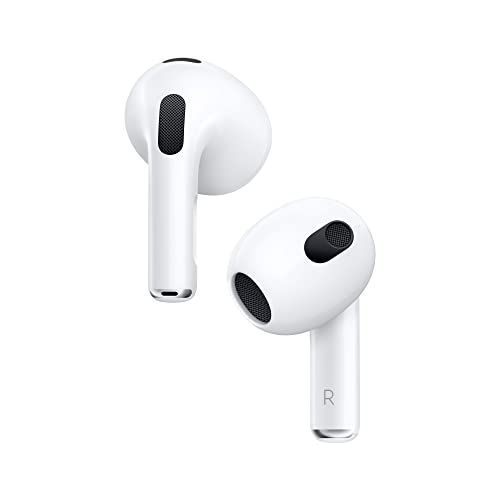
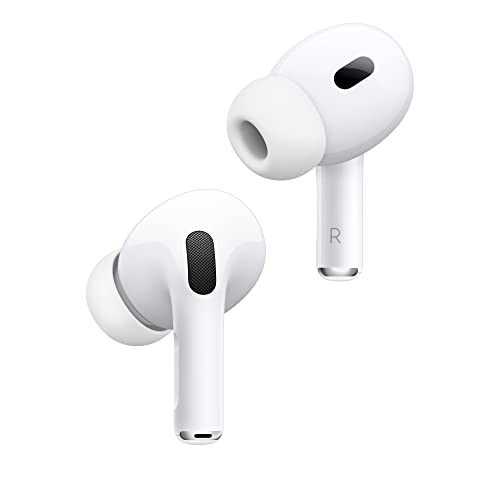
ステレオを空間化機能を使うためには、対応するApple製イヤホン・ヘッドホンが必要です。
- AirPods(第3世代以降)
- AirPods Pro
- AirPods Max


この機能が使えるというだけでも、Apple製の対応製品を選ぶ理由になりますね。
 https://iphone-lab.net/spacial-audio/