Google SyncはiPhone標準機能で対応 – カレンダーやアドレス帳の同期が可能
Google Sync は、Gmailやカレンダーなどが自動で最新の状態に保たれる機能・サービスです。iPhoneは標準機能として対応していますので、設定方法を解説します。
iPhone純正アプリでGoogleサービスと自動で同期

Google はカレンダー・アドレス帳・Gmail などの各種サービスを、スマートフォンと同期するサービス、Google Sync を iPhone に対応させています。iPhone の純正アプリを使って Google の各サービスと自動でリアルタイムの同期が可能です。つまり、パソコンを使ってもiPhoneを使っても、データに更新があると自動で同期が行われて、両方が常に最新の状態に維持されます。これは便利。
設定方法
- iPhoneの「設定」アプリを開きます。
- 「メール/連絡先/カレンダー」のどれかをタップします。
- 「アカウント」をタップします。
- 「アカウントを追加」をタップします。
- 「Google」を選択します。
- 手順に沿ってGoogleアカウントにログインします。
- 設定されたアカウントをタップします。
- デバイスと同期するGoogleアプリを選択します。
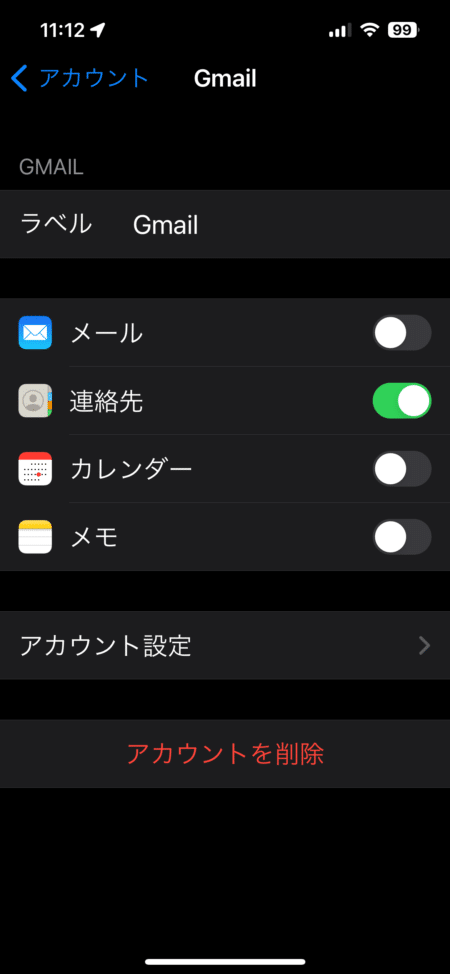
上のスクリーンショットでは、Googleの連絡先を純正アプリに同期するように設定しています。
Google カレンダーと Gmail のスイッチもオンにすれば、iPhone 純正のカレンダー.app とメール.app に追加されて、同期が行われます。
シンプルに使おう
Google が提供する各アプリをインストールして使うと、多機能で便利な面もありますが、iPhoneに標準搭載されている純正アプリで使えるとシンプルです。使い方もiPhoneの画面も。
ごちゃごちゃした感じがあんまり好きではない人には純正アプリをお薦めします。