ブログを書いている人は Facebook ページ(ファンページ)を作るべき
 Facebook ページ(ファンページ)を作らない理由は何もないと思ってます、はい。特にブログを書いている人なら。
- 読者とのコミュニケーションが活発になる
- 他のブロガーとのつながりも気軽にできる
- 検索で上位に出やすい
- 緩やかなつながりのコミュニケーションができる
「ファンページ」という呼び方が気恥ずかしい?・・・解ります。でも、そこは難しく考えずに、「公開ページ」と脳内で変換しましょう。元は「Official page」なので、そもそも「ファンページ」という訳がおかしいんです。 (2011年2月5日、公式サイトで「ファンページ」から「Facebook ページ」に記述が変更されました)
【理由1】いいね!がモチベーションになる
Facebook の「いいね!」ボタンは、Webコミュニケーションの中で最大の発明の一つだと思います。
ブログにコメント欄を用意してあっても、残念ながらコメントを残してくださる方は滅多にいませんが、毎日のようにスパムは来ます。Facebook にファンページを用意して、そこにブログの更新情報をリンクすると、とても気軽に「いいね!」してもらえることが多く、ブログのコメント欄とは比較にならないくらい気軽にコメントをしてもらえます。
これが楽しい。
ブログを書き続けるために、この上ないモチベーションになります。そして掲示板としてとても役立ちます。
というわけで、iPhone 研究室の Facebook ページにアクセスして、いいね!して頂けると嬉しいです。

【理由2】ブログ同士がつながる
Facebook ページの中に、「お気に入りの Facebook ページ」という項目があって、そこに他の方の Facebook ページを登録できます。そこを見ておもしろいブログを書いている人を発見してもらうこともできるし、自分の Facebook ページを見てもらえるきっかけにもなります。
ブログを書いている人同士の緩やかなつながりが広がっていくのは楽しいです。
登録する方法は、仲間の Facebook ページを見つけたら、バナーの下の「自分の Facebook ページのお気に入りに追加」をクリックします。

別のブロガーさんのお気に入りの Facebook ページを見ていると、新たな発見があったりして楽しめます。
というわけで、Facebook ページを用意しているブロガーさんは、「うちの Facebook ページも登録しやがれ!」という連絡を頂けると嬉しいです。
【理由3】アクセスが増える
これは結構重要なんじゃないかと思います。お気づきの方も多いかと思いますが、 Facebook ページって検索エンジンで上位に表示されやすい傾向があります。
iPhone 研究室の Facebook ページも、「いいね!」してくださっているユーザーさんを遙かに超える閲覧回数になっているのですが、複数のキーワードで検索して Facebook ページにアクセスして、そこからリンクをクリックしてブログに訪れて頂いているというパターンが増えているように思います。
ブログは読まれることに価値がある。沢山の人に読んでもらえる可能性が増えるのは嬉しいではないですか。
【理由4】「友達」とは違ったつながり
僕の場合、Facebook はリアルな友人・知人との交流の場として考えていて、プライベートなことや家族の写真を気兼ねなく掲載できて、素の自分でいられるサービスになる様に心がけています(実名で登録するサービスですし)。
一方で、趣味としてブログを運営していて、こちらでは実社会では出会えないような色んな人とコミュニケーションを取りたいと考えています。
Facebook ページを使うと、友達として承認しあった実際の友人とは別の、緩やかなコミュニケーションを広げていくことができます。
ログインするアカウントを個人実名から Facebook ページに切り替えることもできますので、個人のアカウントではなく Facebook ページ(つまりiPhone 研究室)として「いいね!」をすることもできます。
「そういうのは Twitter でいいじゃん?」と思った人も沢山いると思いますが、【理由1,2】にあるように、Facebook ページを使った方が僕には合ってます。
【Facebook ページの作り方】
1. Facebook ページ作成画面にアクセスします。
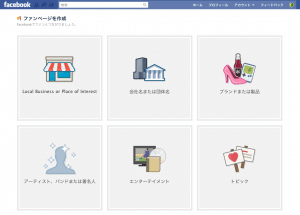
2. 上段右側の「ブランドまたは製品」を選択して、「カテゴリー」に「ホームページ」、「ブランドまたは製品」欄に自分のサイトの名前を設定します。
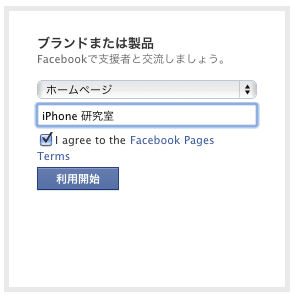
3. 「利用開始」をクリックすれば、作成作業は完了です。プロフィールなどを設定して、沢山の人に見てもらいましょう!
【Facebook ページのブログパーツをサイドバーに設置】
- ブログパーツ作成画面にアクセスします。
- Facebook ページの個別URLなどを設定します。
- 「Get code」をクリックして、コードをコピーします。
- WordPress ならウィジェットの「Text/HTML」に貼り付けます。
- そのままだとロゴしか表示されないので、パーツの高さの設定を変更します。
<iframe src="http://www.facebook.com/plugins/likebox.php?href=http%3A%2F%2Fwww.facebook.com%2FiPhone.Laboratory&width=270 &colorscheme=light&show_faces=true&stream=false&header=true &height=62" scrolling="no" frameborder="0″ style="border:none; overflow:hidden; width:270px; height:62px;" allowTransparency="true"></iframe>
(ちなみに、iPhone 研究室では305pxにしてます)
【ブログの更新情報を Facebook ページに流す】
WordPressのプラグインを使わないのであれば、Facebook 内のアプリをいくつか試しましたが、「 RSS Graffiti 」というアプリが一番便利でした。Facebook 内で検索をしてみてください。
プラグインは色々あって、多くのWordpressユーザーが使っているJetpackでも自動で共有することができます。
詳細な設定を施して共有したい場合は、「NextScripts: Social Networks Auto-Poster」と言うプラグインがオススメです。
【Twitter から@が付いてない素のツイートだけ Facebook ページに共有する】
特定の誰かとの会話を Facebook ファンページに流されても、無関係な人には邪魔なだけなので、Twitterに投稿したものから@が付いてない素のツイートだけを共有した方がよいと思います。
Facobook 内アプリで「 Smart Tweets for Pages 」を使うと、自分の Twitter アカウントから素のツイートだけを Facebook ページに共有できます。どういうフィルターをかけるかは任意に設定可能ですので、好みに合わせて変更可能です。
【そんなわけで】
Facebook ページに書き込んだ話題に「いいね!」やコメントをもらえるし、Twitter での自分の活動も Facebook ページに反映されるし、掲示板として便利だし、自分のブログに関する最も内容の濃いコミュニティを作ることができます。