iPhoneの音量を細かく調整する方法|スライダーとApple Watch
iPhoneの音量ボタンで調整すると、大きすぎるか小さすぎるかのどちらかになってしまう。そんなときは、コントロールセンターの音量スライダーをゆっくり動かす方法を試してください。Apple Watchを使っているなら、「再生中」でiPhoneを選び、Digital Crownを回して調整する方法もあります。
まず音楽や動画を再生し、調整したい音が出ていることを確かめましょう。この記事は、Apple MusicやSpotifyなどで再生するメディアの音量を対象にしています。
| 困っていること | 試す方法・確認すること |
|---|---|
| 音量ボタンではちょうどよい大きさにならない | コントロールセンターの音量スライダーを動かす |
| iPhoneを取り出さずに調整したい | Apple Watchの「再生中」でiPhoneを選び、Digital Crownを回す |
| 音量を操作しても別の音が変わる | 音楽・動画の再生中か、出力先が合っているか確認する |
| 車載Bluetoothでだけ音が小さい | 音量調整に加え、接続先の「デバイスタイプ」も確認する |
手順はiOS 27・watchOS 27のApple公式案内を基準に整理しました。ホームボタンのあるiPhoneの開き方も併記しています。公式情報確認日:2026年11月14日。今回、実機での追加検証は行っていません。
コントロールセンターの音量スライダーで調整する
まずは、iPhoneだけで使えるコントロールセンターの方法です。アプリ内に音量調整が見当たらない場合も、ここから調整できます。
- 音楽や動画を再生します。
- ホームボタンのないiPhoneでは、画面の右上隅から下にスワイプしてコントロールセンターを開きます。ホームボタンのあるiPhoneでは、画面の下端から上にスワイプします。
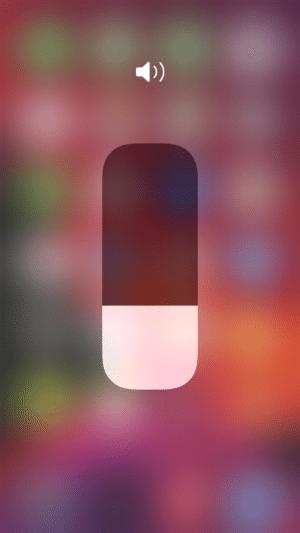
- 音量スライダーをタッチしたまま押さえ、大きな音量コントロールを開きます。
- スライダーを指でゆっくり上下に動かし、聴きながら少しずつ調整します。ちょうどよい位置で指を離してください。
画面の上部中央から下にスワイプすると、通知センターが開くことがあります。ホームボタンのないiPhoneでは、右上隅から操作してください。Apple:コントロールセンターにアクセスする
通常の大きさのスライダーでも調整できますが、操作しにくければ長押しで大きく開いてみてください。太陽のマークが付いた明るさのスライダーと取り違えないようにしましょう。Appleも、コントロールセンターで音量スライダーをドラッグする方法を案内しています。Apple:iPhoneの音量を調整する
コントロールセンターの配置はカスタマイズできます。いつもの位置に音量コントロールが見つからない場合は、別のコントロールグループも確認しましょう。アプリ使用中に開けない場合は、いったんホーム画面に戻って操作してください。「設定」→「コントロールセンター」の「アプリ使用中のアクセス」がオフだと、アプリ使用中には開けません。
Apple Watchの「再生中」からiPhoneの音量を調整する
Apple Watchでは、iPhoneのメディア再生を「再生中」アプリから操作できます。iPhoneを手元に出さず、手首で調整したいときの選択肢です。
- ペアリングしているiPhoneで音楽や動画を再生します。
- Apple Watchの文字盤でDigital Crownを押してホーム画面を開き、「再生中」アプリをタップします。
- 再生中のデバイスが複数ある場合は、右上のデバイスアイコンから調整したいiPhoneを選びます。別のデバイスを操作していないか、画面の表示を確認してください。
- Apple Watchに表示されたiPhoneの再生操作画面で、Digital Crownを少しずつ回して音量を調整します。
Digital Crownは、側面にある回して操作できるボタンです。ホーム画面を開くときは「押す」、音量を変えるときは「回す」と使い分けます。Apple:Apple Watchでアプリを使う
AppleのwatchOS 27ガイドも、制御したいデバイスを選び、Digital Crownを回して音量を調整する手順を案内しています。ここで調整するのはiPhone側で再生しているメディアの音量で、Apple Watch自体の通知音量とは別です。Apple:ほかのデバイスのメディア再生を制御する
文字盤でDigital Crownを上に回したとき、スマートスタックに再生中の曲が表示されていれば、そこをタップして操作画面を開く方法も使えます。その場合も、操作対象がiPhoneであることを確認してください。見つからなければ、ホーム画面から「再生中」を開きましょう。Apple:Apple Watchでミュージックを再生する
細かく動かしても、ちょうどよい音量にならないときは?
スライダーやDigital Crownは、音を聴きながら調整するための別の操作方法です。どのイヤホンでも同じ刻みで変わることや、1%刻みで必ず調整できることを保証するものではありません。
少し動かしただけで音が大きく変わる場合は、iPhoneから音を出しているのか、Bluetooth機器やAirPlay先から出しているのかを確認します。外部機器を使っているときは、その機器の音量調整方法も説明書で確かめてください。iPhoneと機器側の音量を、必ず別々に調整できるとは限りません。
また、音量が同じ表示でも、曲や接続機器を変えると聴こえる大きさは変わる場合があります。大きく上げてから下げるのではなく、控えめな音量から少しずつ合わせましょう。
音量が変わらない・車でだけ小さい場合の確認
USB-CイヤホンやDACから音そのものが出ない場合は、音量の微調整より先に、USB-C音声機器の接続・出力先・通話・マイクの確認手順で切り分けてください。
音量ボタンは、音楽や動画の再生中にはメディアの音量を調整します。着信音や通知音を変えたい場合とは、操作の対象が異なります。「設定」→「サウンドと触覚」の「ボタンで変更」は、着信音・通知音をボタンで変更するかどうかの設定です。音楽の微調整のために、この設定を変更する必要はありません。
Apple WatchのDigital Crownで音量が変わらない場合も、「再生中」でiPhoneを操作しているかを確認してください。ホーム画面や一覧で回しているだけでは、音量操作にはなりません。iPhoneを選べない場合や、選んでも音量が変わらない場合は、いったんiPhoneのコントロールセンターで調整しましょう。
車載Bluetoothでだけ音が小さい場合は、接続先の「デバイスタイプ」も確認項目になります。項目が表示される機器では、車載オーディオに合う「カーステレオ」を選びます。選択手順と、筆者が設定後に音量の不便を感じなくなった経過は、Bluetoothのデバイスタイプ設定の記事で紹介しています。機器によって必ず改善するという意味ではありません。
音量ボタンやスライダー自体が反応しないなど、調整の細かさとは別の不具合がある場合は、iOSの音量・通信などの不具合を切り分ける記事も参考にしてください。まず再起動し、別のアプリや出力先でも起きるか確認するところから始めます。
旧記事の操作画面について
以下は、2020年に掲載した実機画面の記録です。画面端の音量バー、コントロールセンター、Apple Watchで操作する例を残しています。iOS 27・watchOS 27の実機画像ではありません。 現在の操作手順は上の説明を参照してください。
2020年掲載の操作画面を見る