Google SyncがiPhoneに対応 – カレンダーやアドレス帳の同期が可能に | iPhone 研究室
iconicon iconicon iconicon
2月
10
2009

Google SyncがiPhoneに対応 – カレンダーやアドレス帳の同期が可能に

posted by Ozk

iPhone純正アプリでGoogleサービスとプッシュで同期

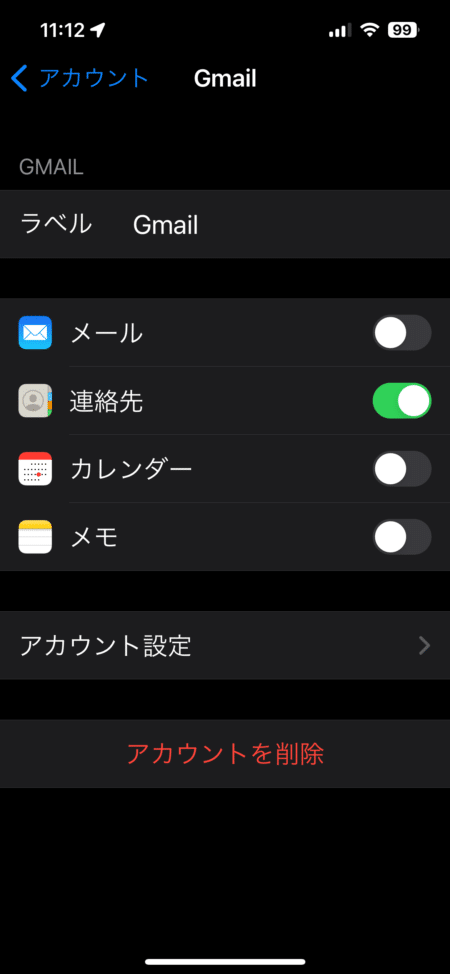
sync-48x48Google がカレンダー・アドレス帳・Gmail をスマートフォンと同期するサービス、Google Sync を iPhone に対応させました。これにより、iPhone の純正アプリを使って Google の各サービスと自動でリアルタイムの同期が可能になります。つまり、データに更新があった場合は、自動で双方向の同期が行われます。Gmail は現時点では未対応ですが、近い将来プッシュで通知されるようになるはずです。 現在はGmailもプッシュに対応していますので、MobileMeのメールアカウントと同様に着信と同時にiPhoneの受信音が鳴って、メール.appに未読数のバッジが表示されます。

設定方法

最初にバックアップをとることを強くお薦めします。

googlesync1 googlesync2 googlesync3

  1. iPhone のファームウエアが2.2以降であることを確認します。
  2. 設定.appを起動して、「メール/連絡先/カレンダー」を開きます。
  3. アカウントの項目から、「アカウントを追加」を選択します。
  4. 「Mirosoft Exchange」を選択します。
  5. メールにGmailのフルアドレスを入力。
  6. ドメインは空欄のまま。
  7. ユーザ名にGmailのフルアドレスを入力。
  8. パスワードにGoogleアカウントのバスワードを入力。
  9. 説明に自分が解りやすいようにアカウントの名前を入力。
  10. 画面右上の「次へ」アイコンをタップする。
  11. 「証明書を検証できません」というエラーメッセージが出るので、「了解」をタップする。
  12. 「サーバ」という項目が追加されるので、「m.google.com」と入力する。
  13. 「次へ」をタップする。
  14. 「完了」をタップする。
  15. 同期の処理が完了すると、「メール/連絡先/カレンダー」に設定したアカウントが追加されている。

Google カレンダーと Gmail のアドレス帳が、iPhone 純正のカレンダー.app と連絡先.app に追加されていて、同期が行われていることを確認できました。

engadget日本版によると、iPhone では下記の問題があるそうです。

  • カレンダーイベントの参加者出席ステータスが反映されない。(そもそもiPhoneの予定表アプリにフィールドがないため。Sync側で参加者名のあたまにチェックマークを追加)
  • 同期できるのは5カレンダーまで。(iPhoneのカレンダーアプリの問題から、5つより多くのカレンダーを同期すると全部一色で表示されてしまい使用に耐えないことがある。)
  • くり返しイベントの特定インスタンスへの編集・削除が反映されない場合がある。
  • 連絡先のフォーマットの違いにより、すべての項目が同期されない場合がある。(iPhoneの連絡先はメールアドレス3つまで、自宅電話番号2件までetc)

とはいえ、純正アプリ群で Google の各サービスが自動同期で利用できる意味は大きいし、Gmail がプッシュに対応して便利になるのは間違いありません。MobileMe が不要になるという人も多いのではないでしょうか。

タグ: , , , , ,

スポンサードリンク

RSSで新着チェック

こちらもどうぞ


iPhone 研究室のトップページへ

2件のコメント »


RSS feed for comments on this post. TrackBack URL

コメントをどうぞ

Powered by WordPress | Aeros Theme | TheBuckmaker.com WordPress Themes